
CAMの基本操作 (基本)
ログイン画面
:デスクトップのショートカットよりアイコンをダブルクリックするとログイン画面が表示されます。

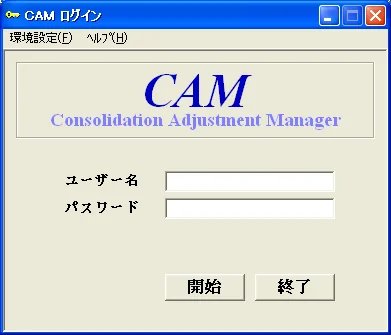
ユーザー名:ユーザー名を入力します。
パスワード:パスワードを入力します。

:クリックすると個別認識CDの選択画面又はメインメニュー画面が表示されます。
*ログイン失敗限度
通常5回以上連続してログインに失敗するとセキュリティの関係上ユーザーIDが使用不可となります。
管理者ユーザーに連絡して下さい。
*パスワード有効期限切れ
もし、パスワードの変更をしない場合には、90日でパスワードが有効期限切れとなります。
管理者ユーザーに連絡して下さい。
※パスワード変更の際の注意点※
・パスワードに特殊記号は使用できません。
・パスワードの長さは6文字以上20文字以内です。
・パスワードには英字/数字を各1文字以上使用します。
*ユーザー失効期限切れ
通常、セキュリティの関係上、5ヶ月以上ログインを行っていないユーザーは、自動的に使用不可となり、ユーザーログインができなくなります。
管理者ユーザーに連絡して下さい。
連結決算期選択
ログイン画面で入力されたユーザーによって、必要な個別認識コードが表示されます。
処理する連結主体、連結決算年月を選択します。通常、最新の連結決算年月を選択します。
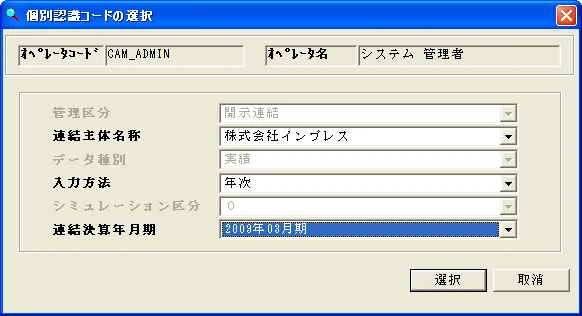
:クリックするとメインメニュー画面が表示されます。

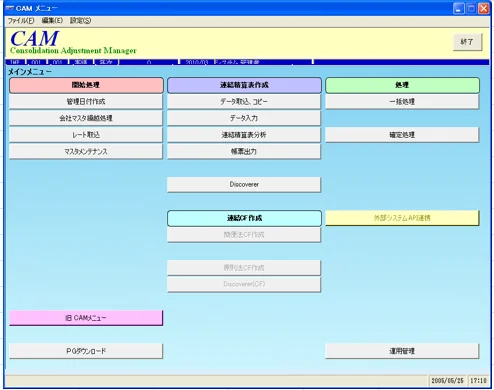
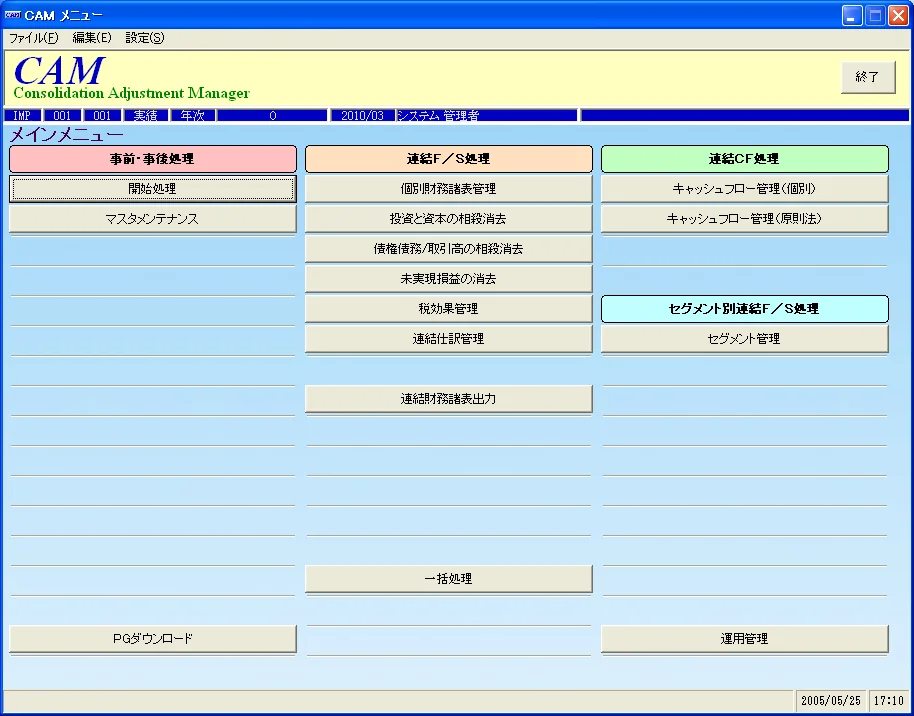
メインメニュー画面
画面左上から中央に連結主体、連結決算年月が表示されます。
処理する個別メニューボタンをクリックすると個別メニュー画面が表示されます。
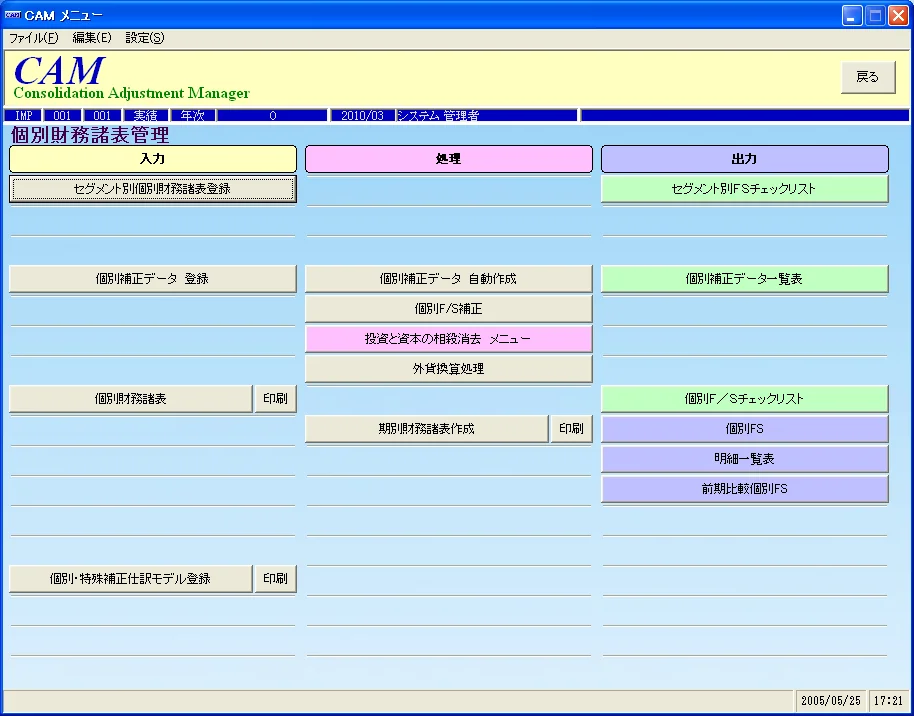
個別メニュー画面
個別メニューボタンをクリックすると、個別処理画面が表示されます。
画面例)メインメニューで個別財務諸表管理メニューをクリックした場合
メニューの終了
メインメニュー画面よりをクリックすると確認画面が表示されます。

:クリックするとログイン画面が表示されます。

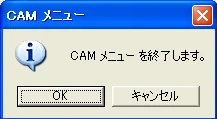
:クリックするとCAMが終了します。

*決算期を変更する場合
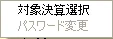
:メニューバーをクリックします。


:対象決算選択をクリックすると個別認識コードの選択画面が表示されます。
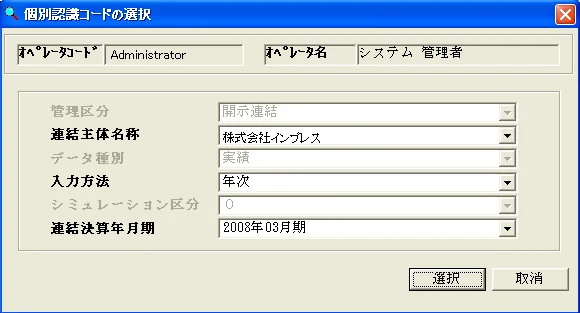
:クリックすると個別認識コードを変更する際に表示していた画面(メインメニュー画面、または各個別メニュー画面)のまま、個別認識コードが変更されます。