
個別処理画面の操作
コード選択
会社等のコードを入力する場合、以下の画面から、コードを選択することができます。
- ダイアログボックス
入力欄の項目名がボタン表示になっている場合、ダイアログボックスを開いてコードを取得することができます。
(コードボタン):クリックするとダイアログボックスが表示されます。

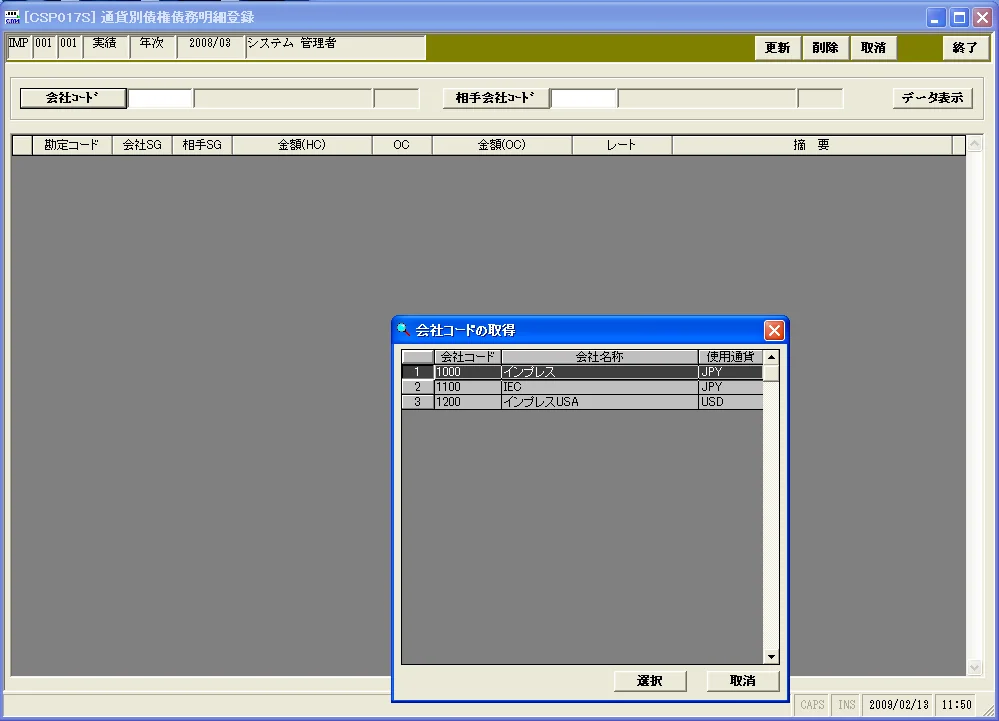
画面例)「通貨別債権債務明細登録」画面で、会社コード・会社名を指定する場合

ダイアログボックスに表示されている、取得したい会社コードを選択(対象の行をクリック)します。
画面例:会社コードの取得画面(別窓表示)
:クリックするとコードが取得できます。


- コンボボックス
入力欄に下向き矢印が表示されている場合、コンボボックスを開いてコードを取得することができます。
画面例)「セグメント別FS登録」画面で、通貨区分を指定する場合
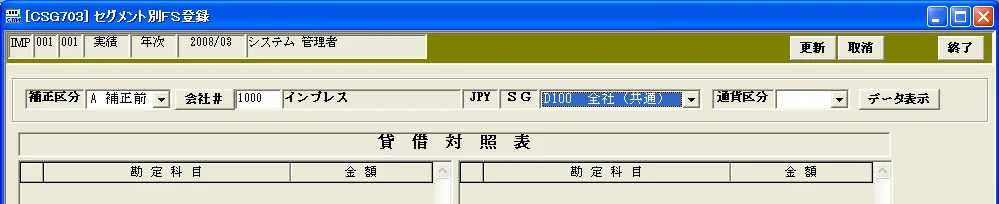
:ボックスの下向き矢印をクリックするとコード一覧が表示されます。

画面例)通貨区分種類(1 HC /2 円貨)を表示したところ
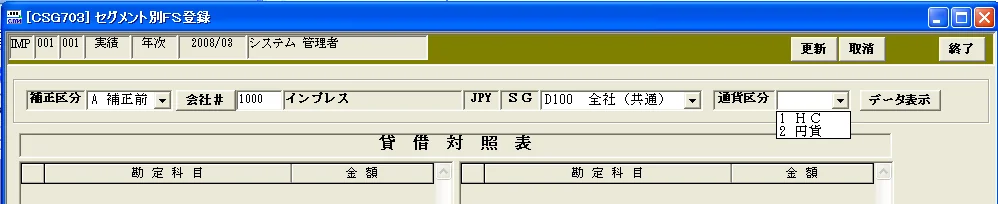
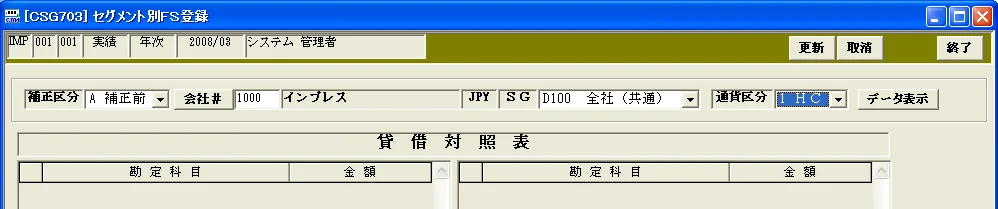
取得したいコードを選択(対象の行をクリック) するとコードが取得できます。
画面例)表示された通貨区分を指定したところ
- 一覧画面
ボタンがある場合、一覧画面を表示し、コードを取得します。

画面例)「勘定科目マスタ」登録画面で、勘定科目一覧を表示する場合

:クリックすると一覧画面が表示されます。
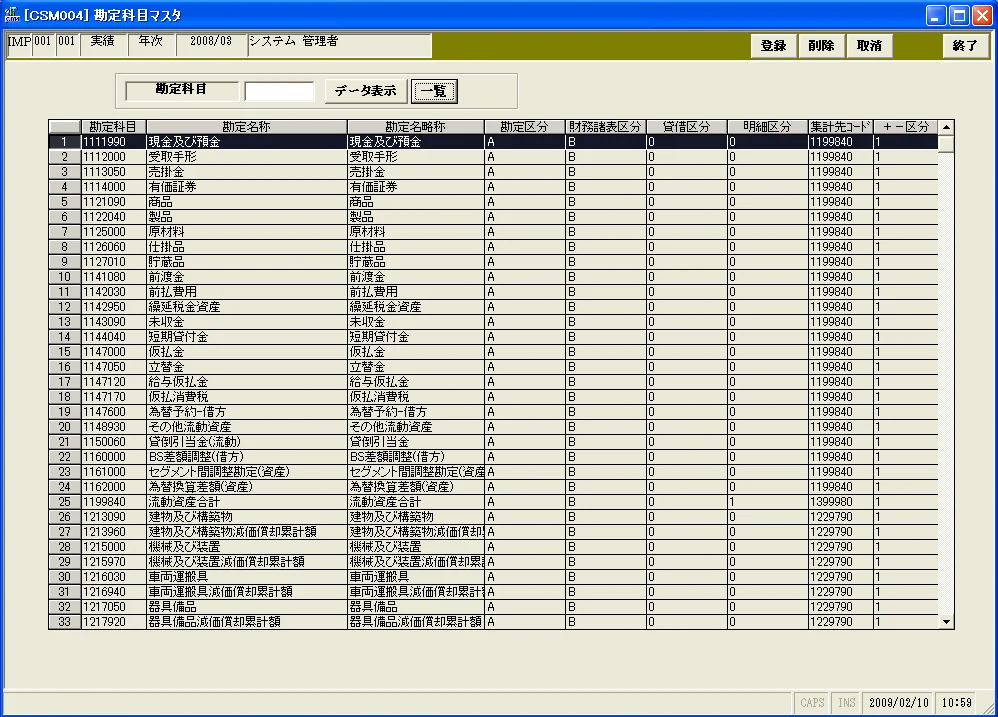
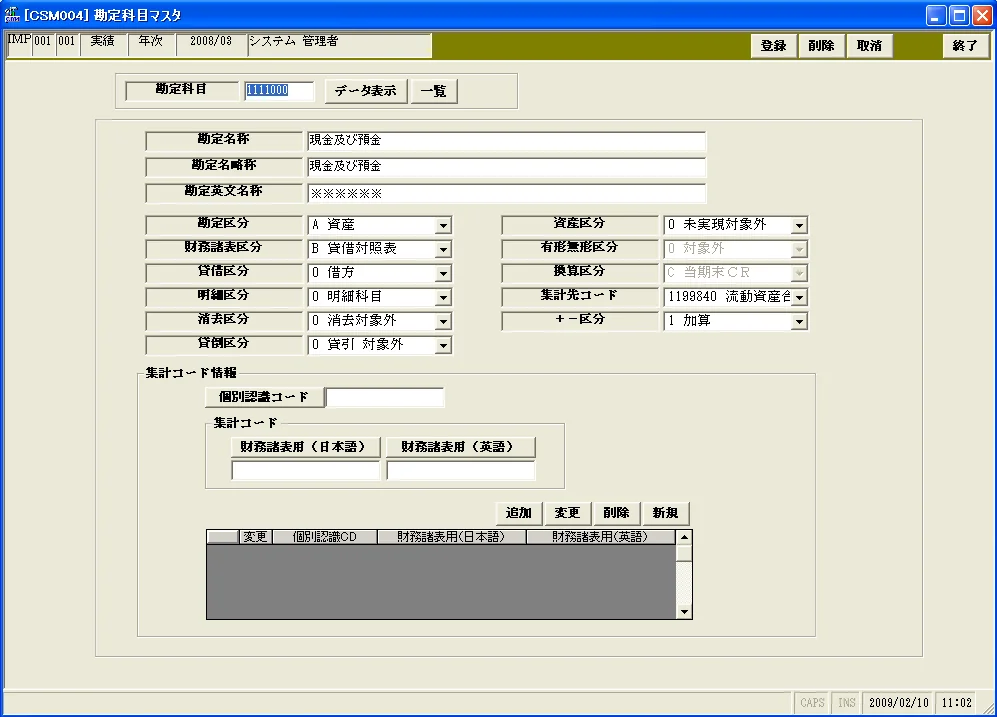
取得したいコードの行をダブルクリックすると、コードと共に内容が取得できます。
画面例)「勘定科目マスタ」画面の一覧表示にて、「現金及び預金」勘定を指定した場合
エラーメッセージ
- エラーメッセージ
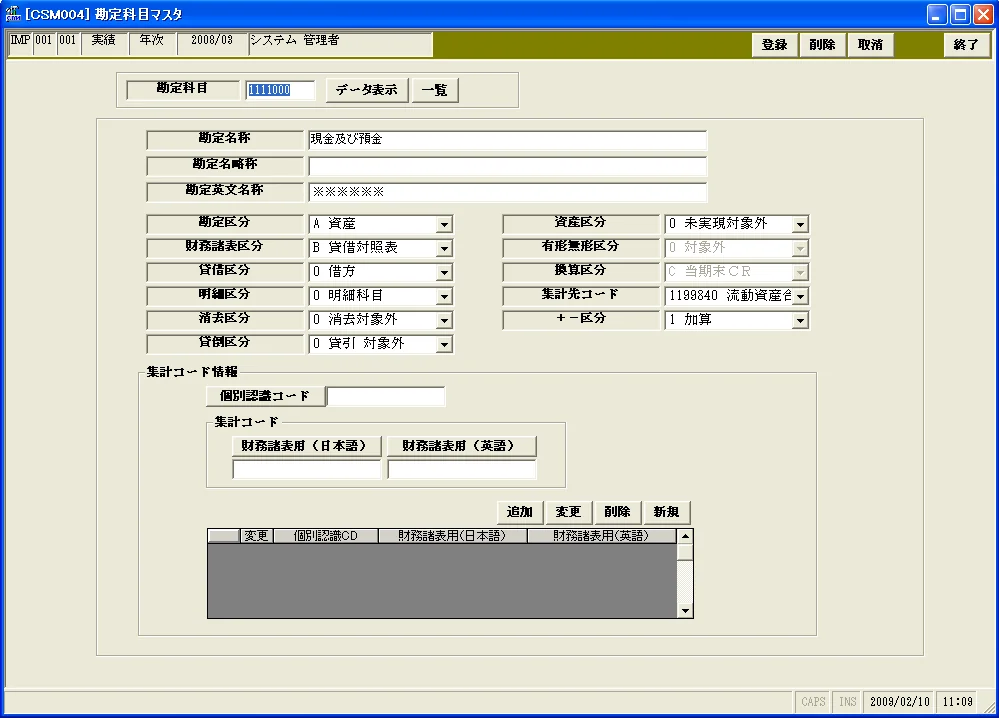
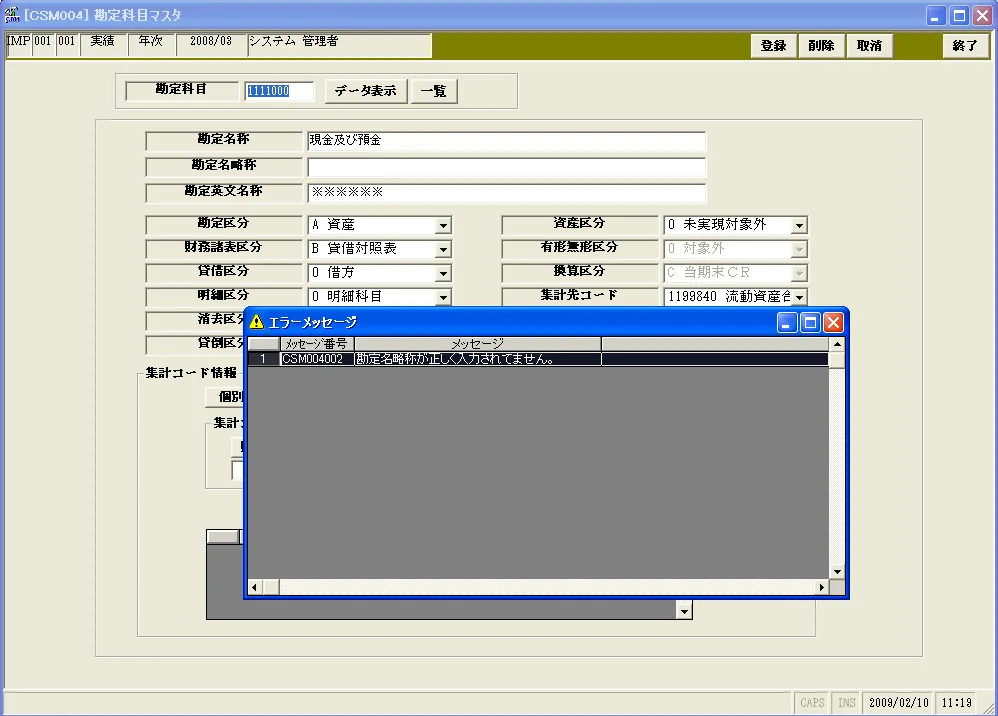
エラーメッセージとは、必須項目の未入力のように、そのエラーを修正しないと更新ができない場合等に、出力されるメッセージです。
画面例)勘定科目マスタ画面で、勘定名略称を入力していない場合
:クリックするとエラーメッセージ画面が表示されます。

:クリックすると元の画面に戻ります。

- ワーニングメッセージ
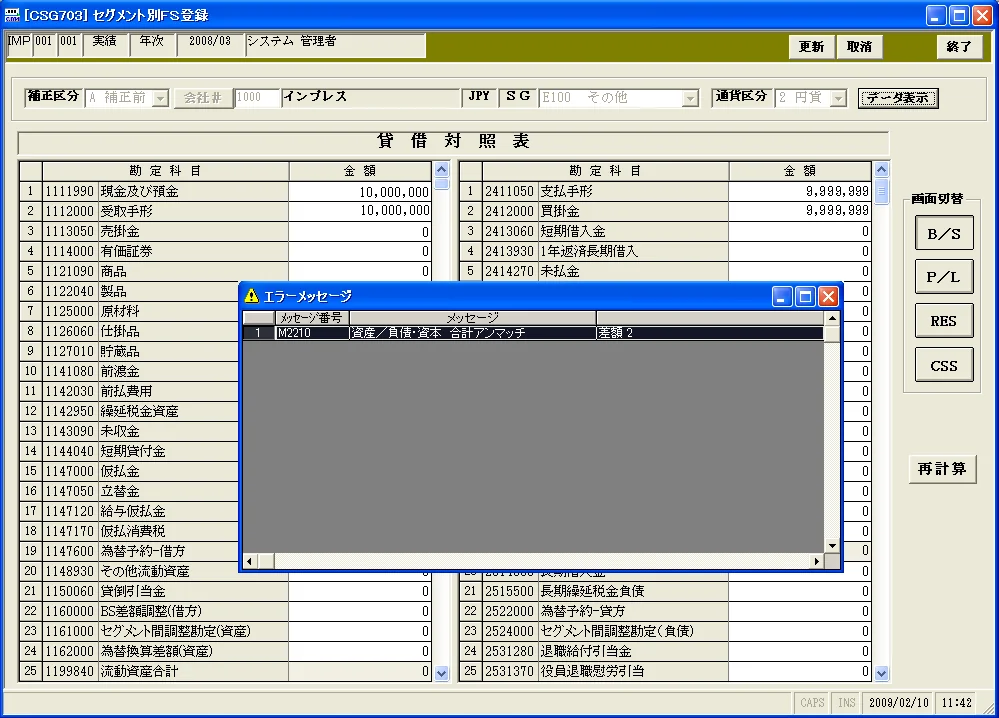
ワーニングメッセージとは、金額の整合性のように、そのエラーを修正しなくても更新ができる場合等に、出力されるメッセージです。
注:「ワーニングメッセージ」も画面表示上では「エラーメッセージ」として表示されます。
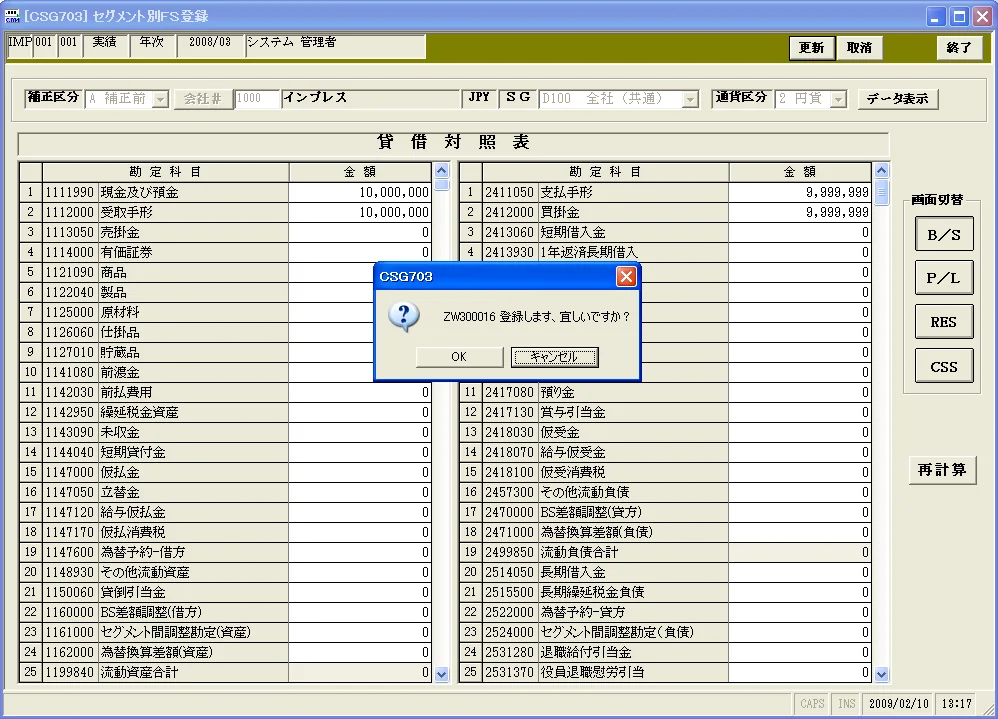
画面例)「セグメント別FS登録」画面
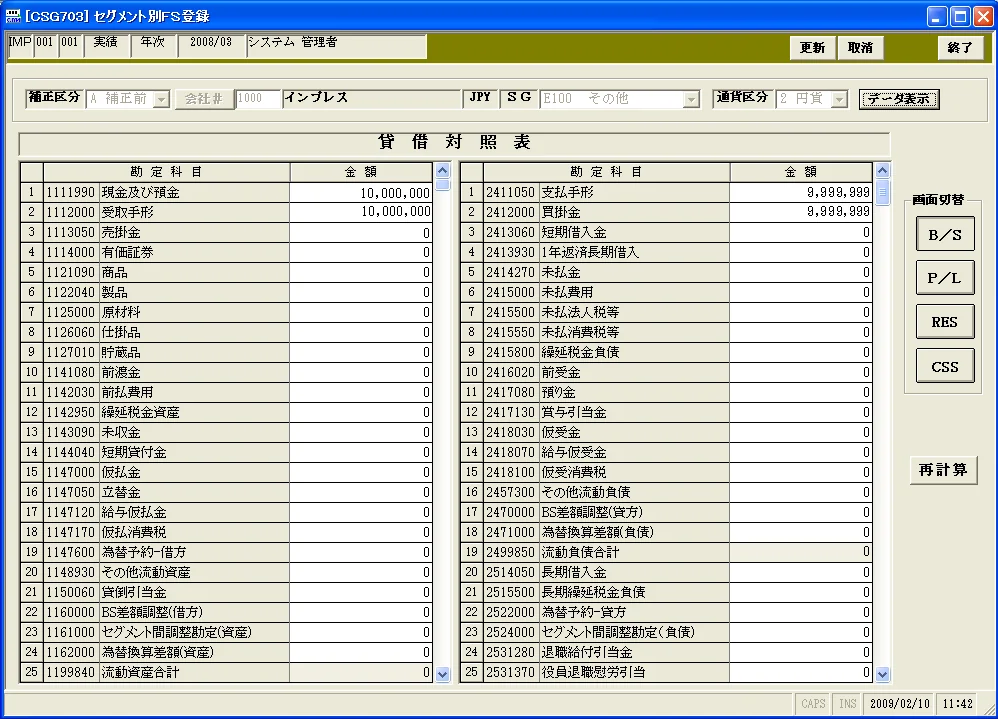
:クリックするとエラーメッセージ画面が表示されます

:クリックすると確認メッセージが表示されます。
:クリックすると更新します。

データ入力
- 選択入力画面
一覧表示部分からデータを選択し、表示されたデータ部分で修正します。
ボタンを使って一覧表示部分のデータを更新します。


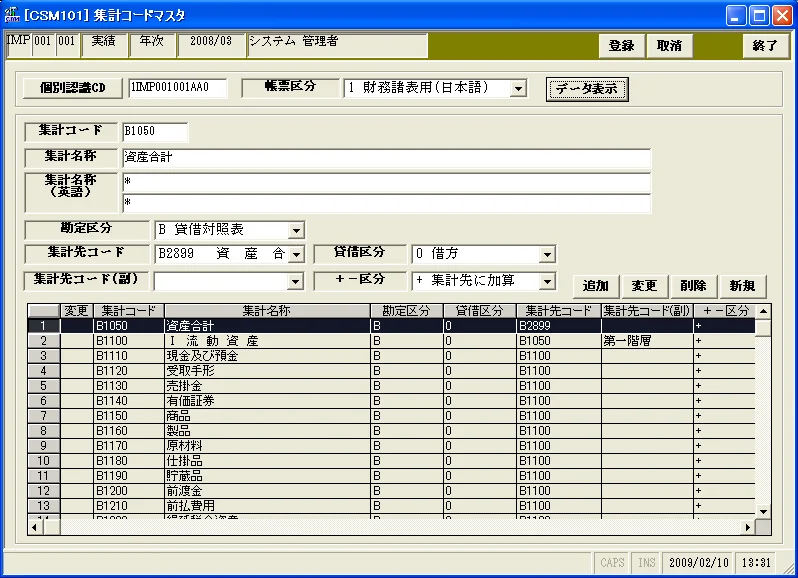
- 直接入力画面
一覧表示部分がなくデータ部分を直接入力・変更します。
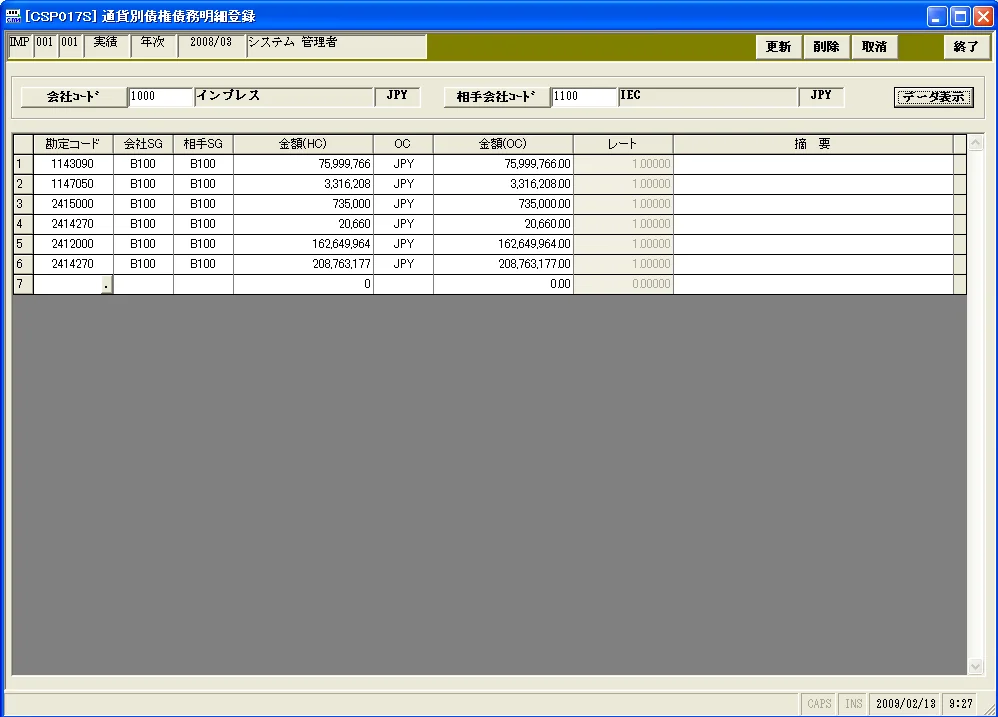
データ表示・照会
- 選択入力画面の操作
キーとなる項目を、手入力又はコンボボックス等から選択して入力します。
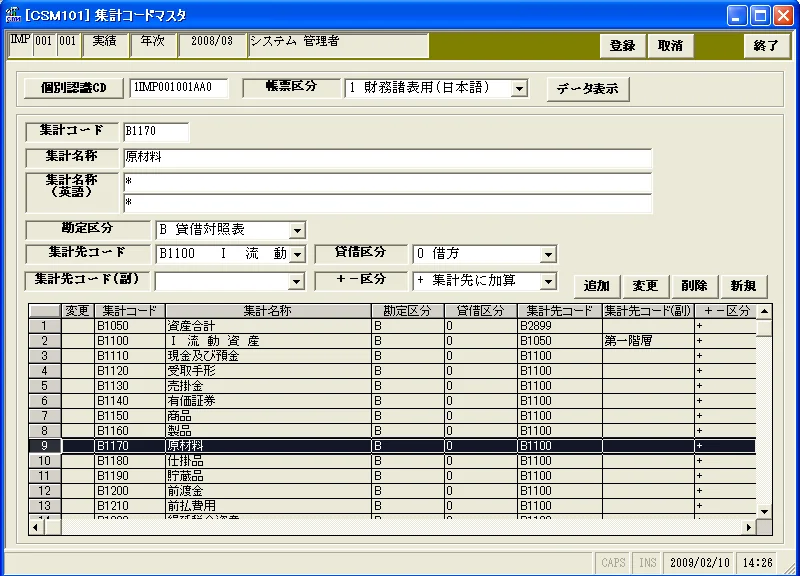
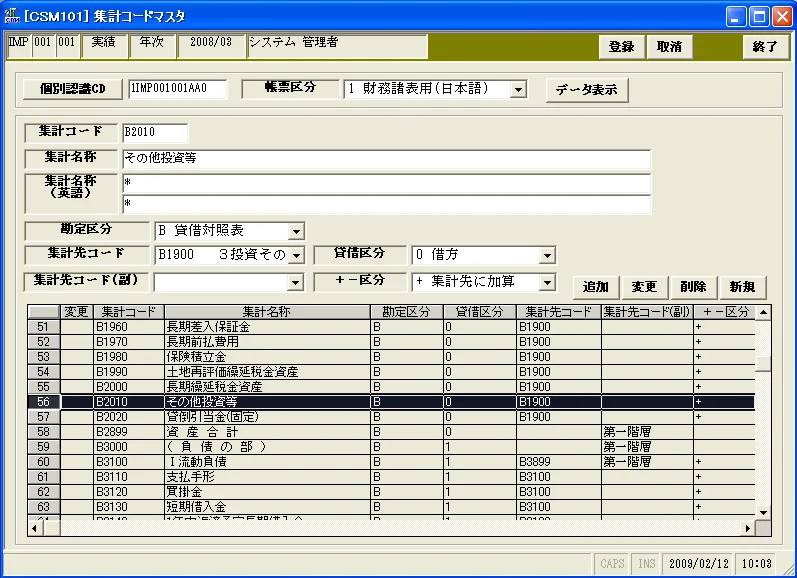
画面例)集計コードマスタ画面
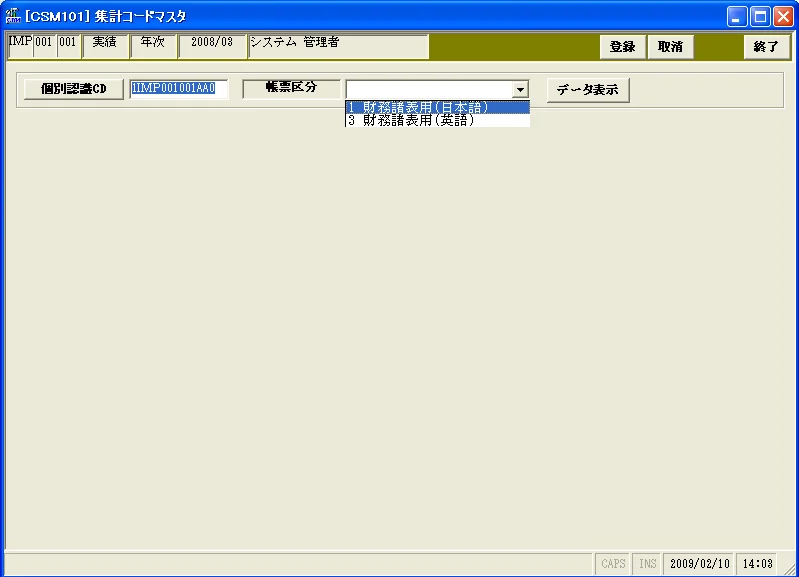
:クリックするとデータ部分と一覧表示部分が表示されます。

照会したい行をクリックするとデータが表示されます。
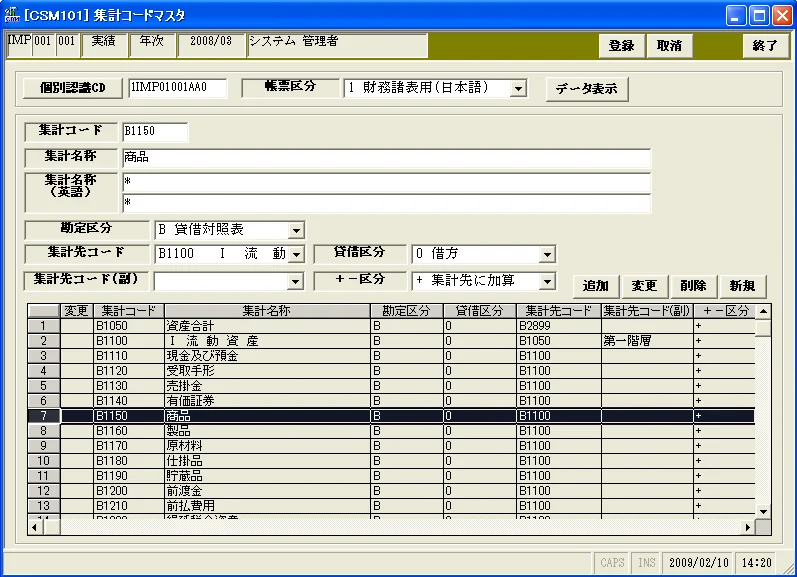
- 直接入力画面の操作
キーとなる項目を、手入力又はコンボボックス等から選択して入力します。
画面例)通貨別債権債務明細登録画面
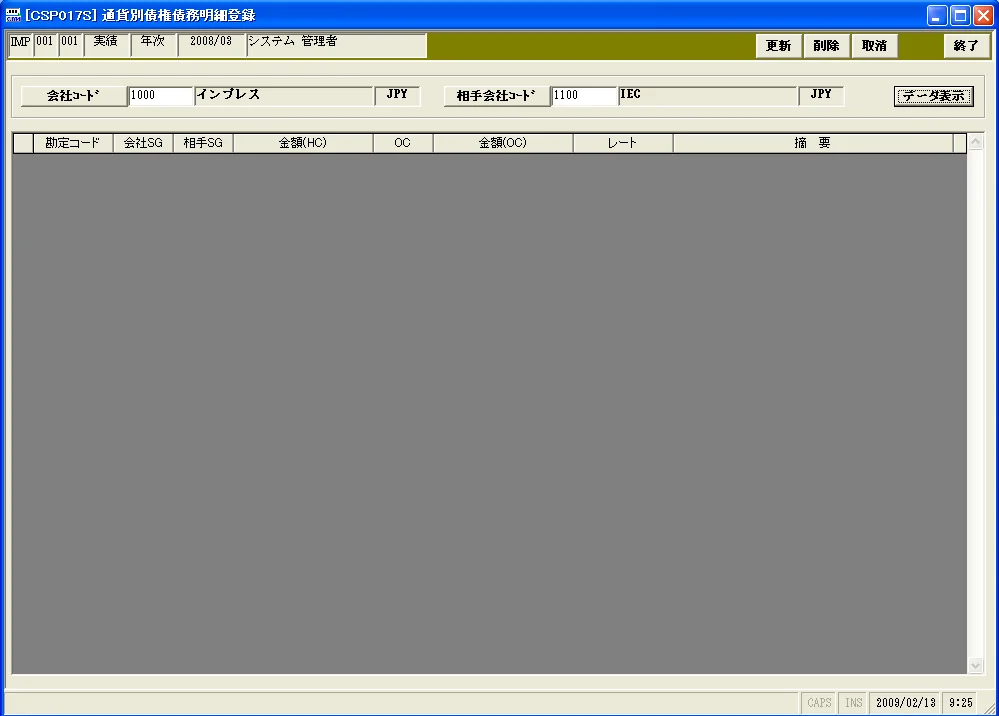
:クリックするとデータ部分が表示されます。
データ変更
- 選択入力画面の操作
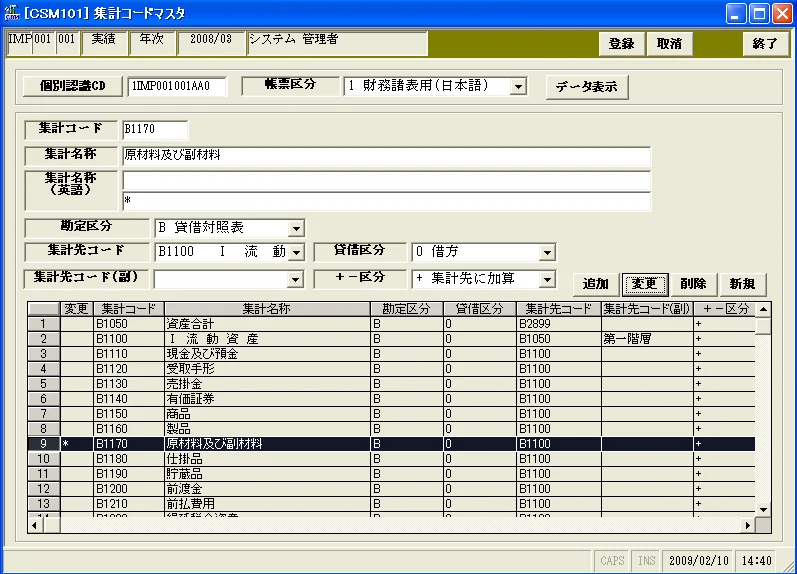
照会されているデータ部分の内容に直接修正データを入力します。
画面例)集計コードマスタ画面
:変更したデータが一覧表示部分に表示され、変更欄に‘*’が表示されます。
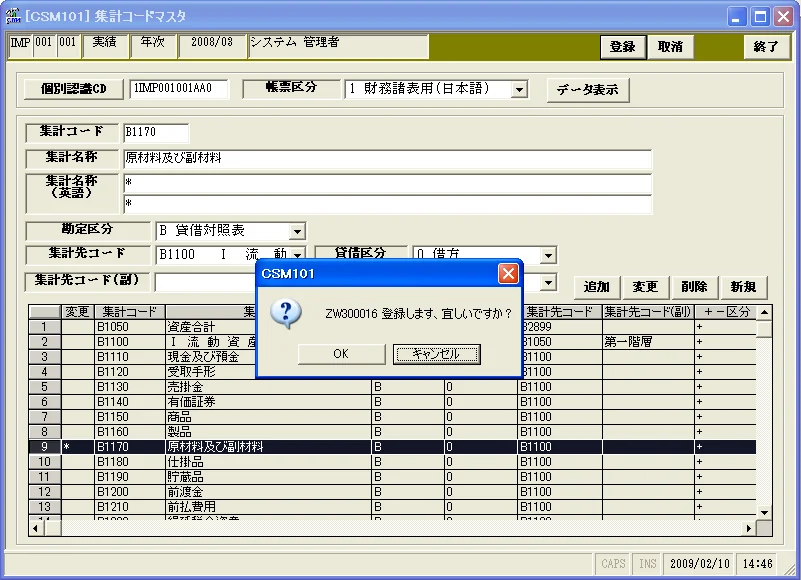
:クリックすると確認メッセージが表示されます。
(注)エラーがある場合は、まずエラーメッセージ画面が表示されるので、内容を確認し、をクリックします。
:クリックすると更新します。
(注)画面によってはメニューに戻る場合があります。
:クリックすると個別メニュー画面に戻ります。

- 直接入力画面の操作
照会されているデータ部分の内容を修正入力します。
又は、データ部分が行入力形式の場合は、下行に追加します。
画面例)通貨別債権債務明細登録画面
:クリックすると確認メッセージが表示されます。
(注)エラーがある場合は、エラーメッセージ画面に表示された内容を確認し、をクリックします。
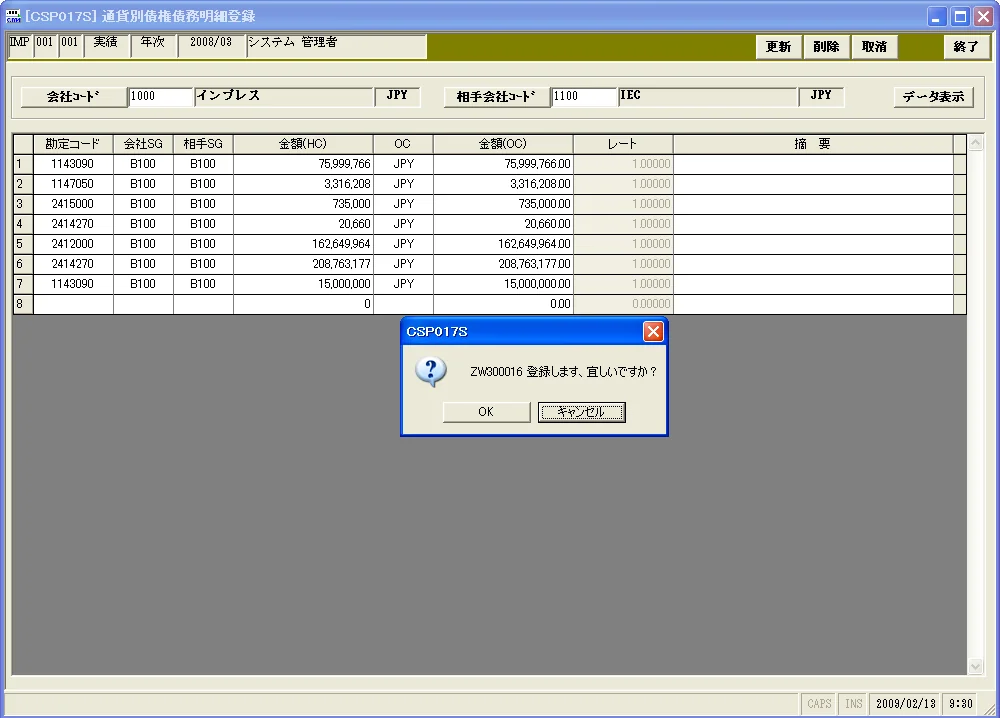
:クリックすると更新されます。
(注)画面によってはメニューに戻る場合があります。
データ削除
- 選択入力画面の操作
削除したい行をクリックするとデータが表示されます。
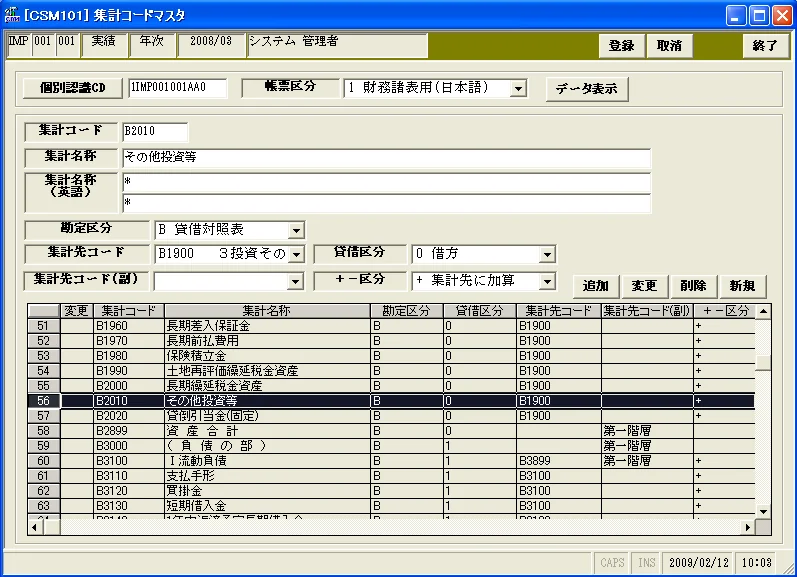
:クリックすると一覧表示部分の変更欄に‘DEL’が表示されます。
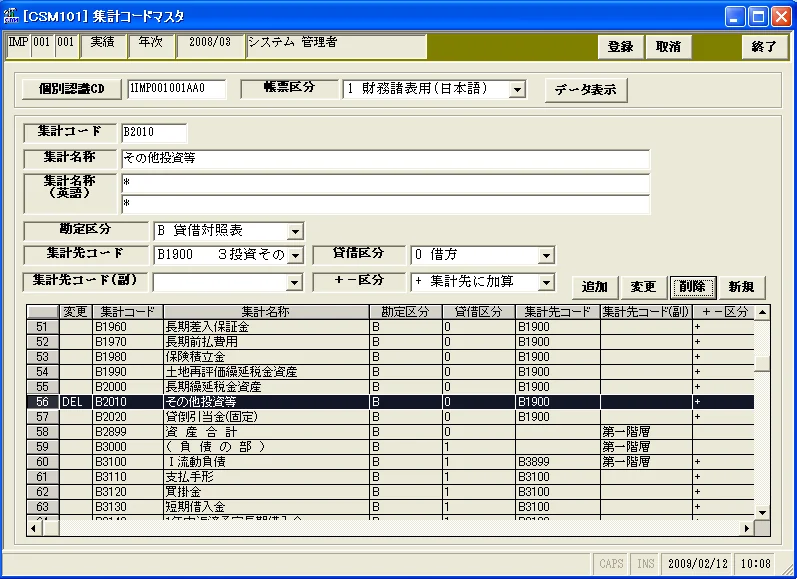
:クリックすると確認メッセージが表示されます。
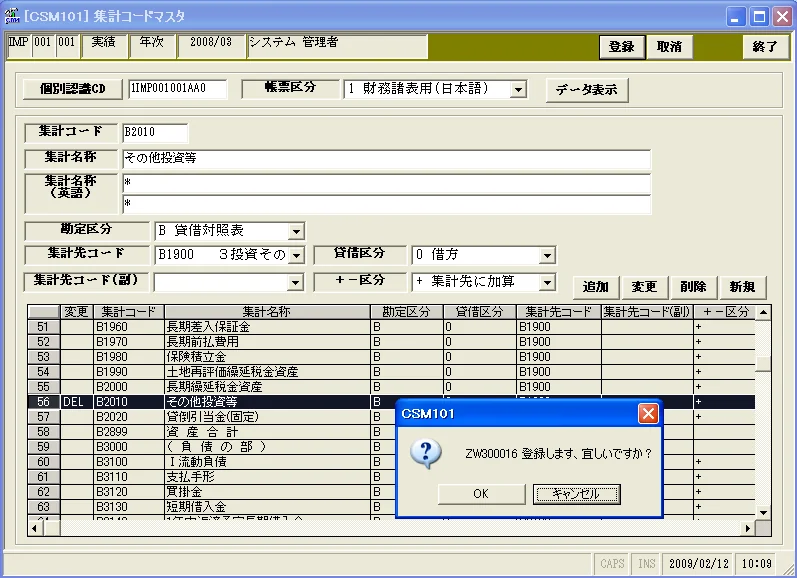
:クリックすると削除されます。
- 直接入力画面の操作
[行削除]の場合
削除を行う行を指定し、Shiftキー+Deleteーを押すと確認メッセージが表示されます。
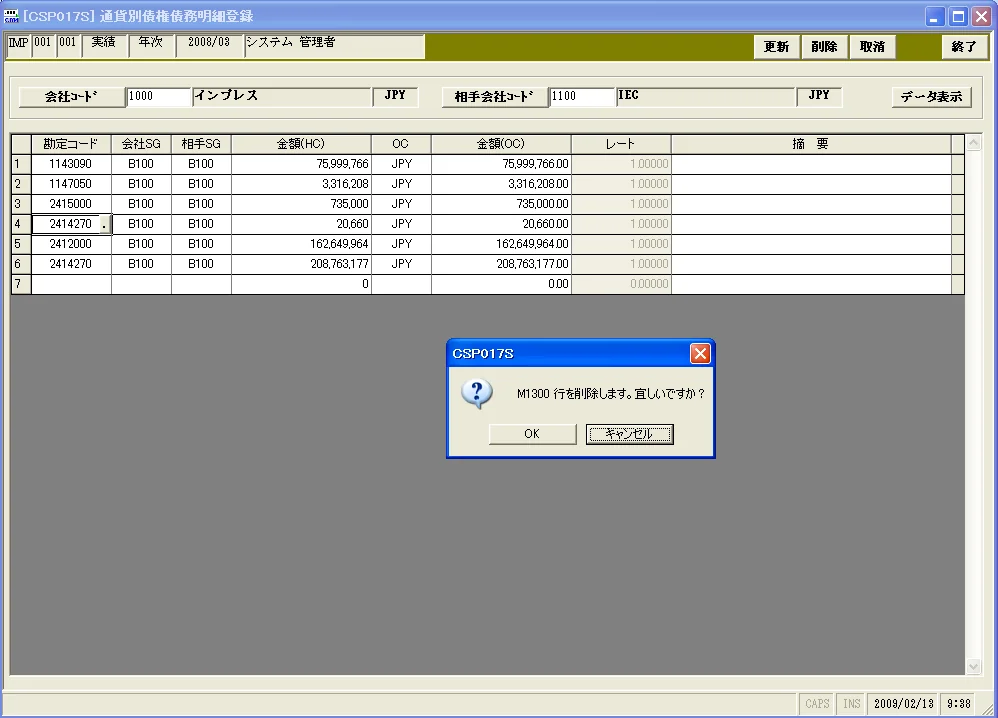
:クリックするとカーソルのあった行が削除されます。
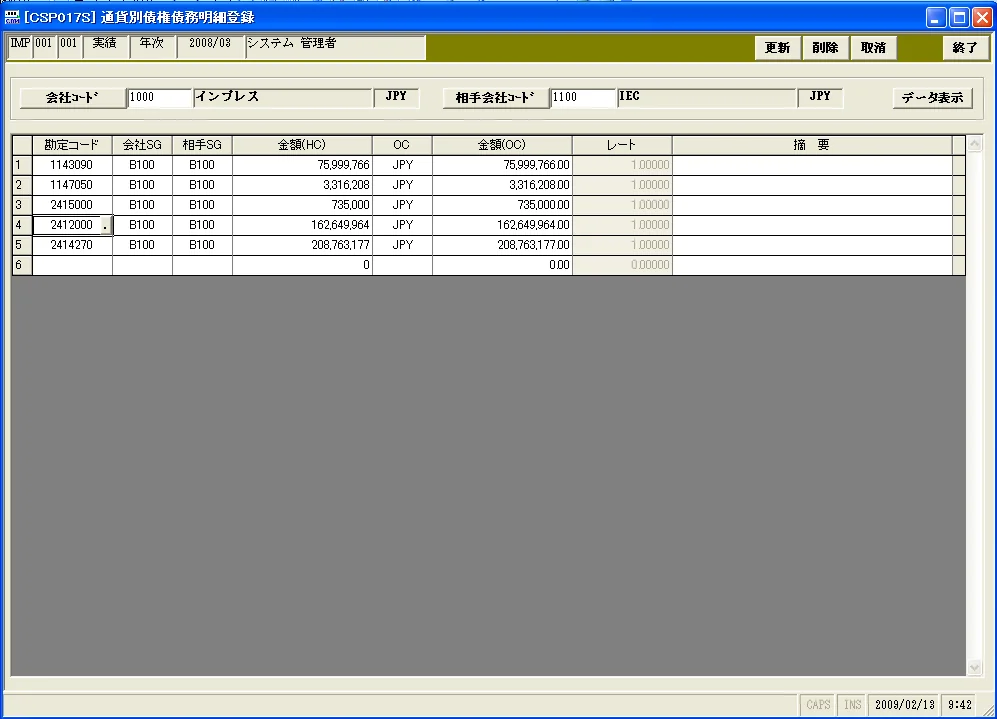
:クリックすると削除処理後のデータを保存する確認メッセージが表示されます。
:クリックするとデータの更新処理が実行され、削除後の状態で保存されます。
[全削除]の場合
:クリックすると確認メッセージが表示されます。
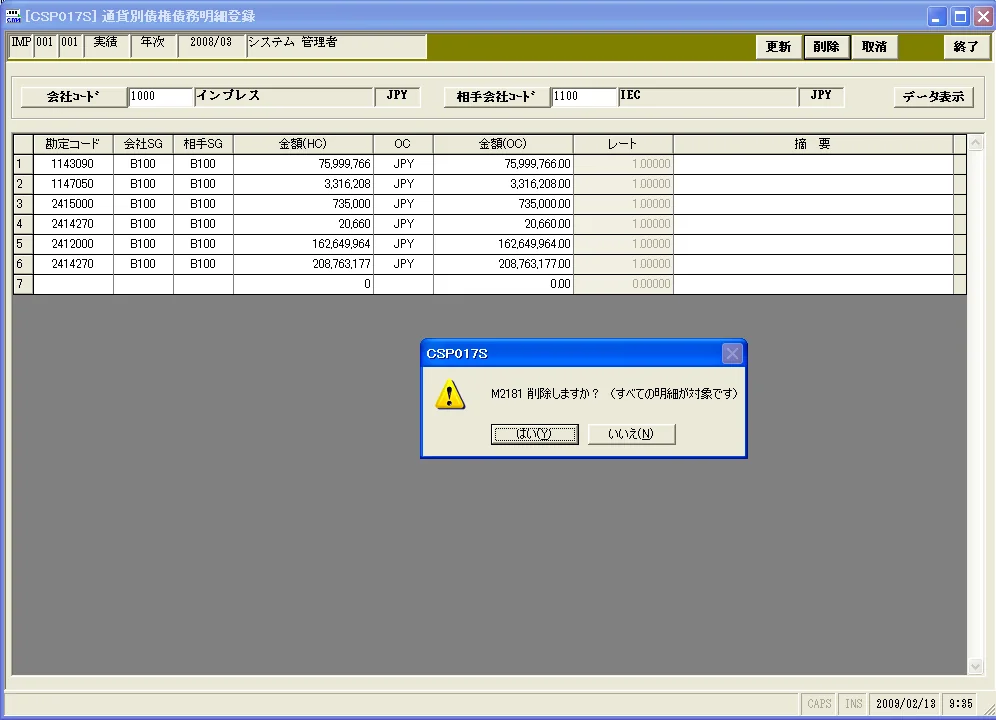
:クリックすると削除されます。

(注)画面に表示されている全てのデータ(全行)が削除されます。
:クリックすると個別メニュー画面に戻ります。
データ新規追加
- 選択入力画面の操作
:クリックすると新規画面が表示されます。
画面例)集計コードマスタ画面
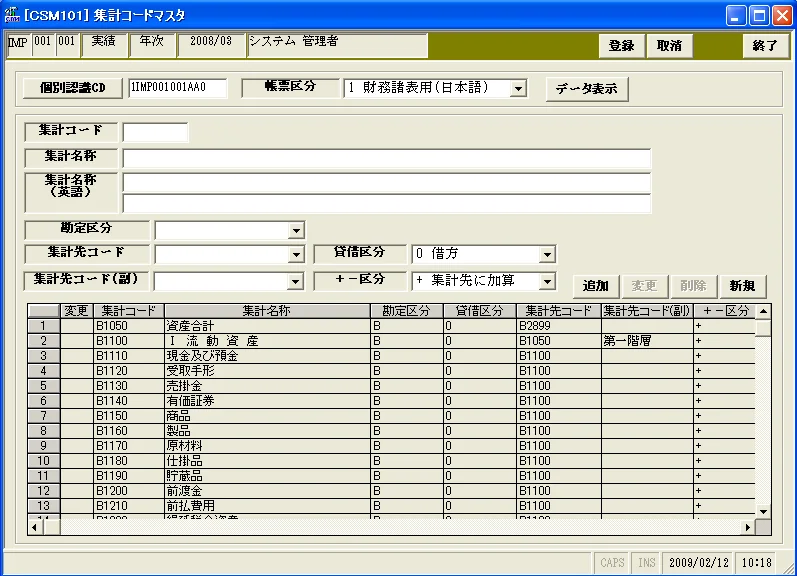
データ部分の各項目を手入力又はコンボボックスから選択して入力します。
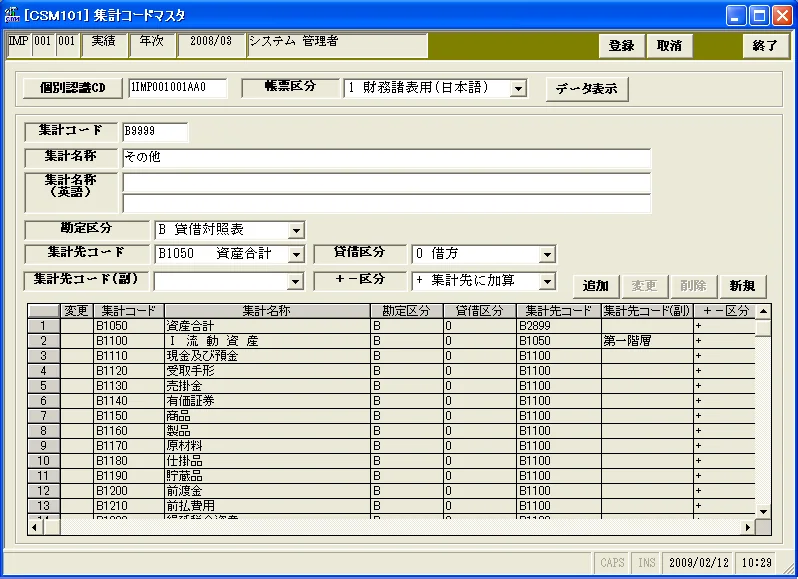
クリックするとデータ部分の内容が一覧表示部分に表示され、変更欄に‘*’が表示されます。
(注)画面によってはメニューに戻る場合があります。
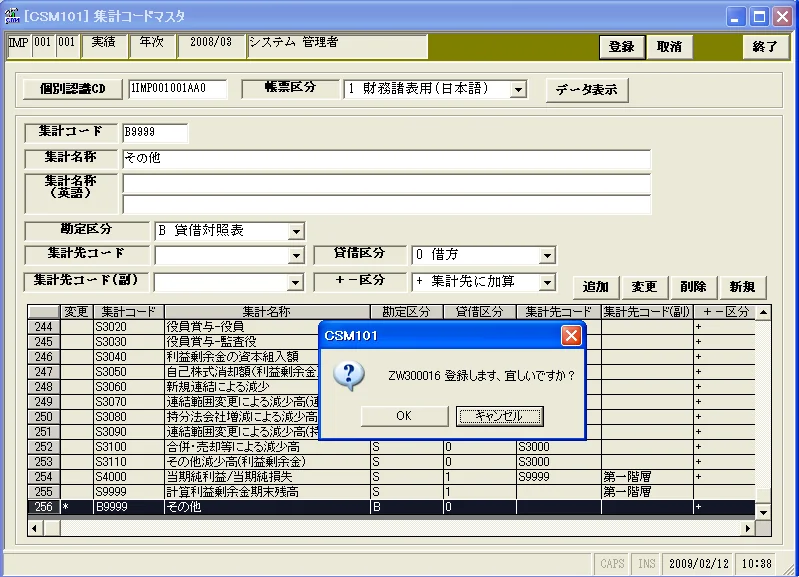
:クリックすると確認メッセージが表示されます。
(注)エラーがある場合は、まずエラーメッセージ画面が表示されるので、内容を確認し、をクリックします。
:クリックすると更新されます。
(注)画面によってはメニューに戻る場合があります。
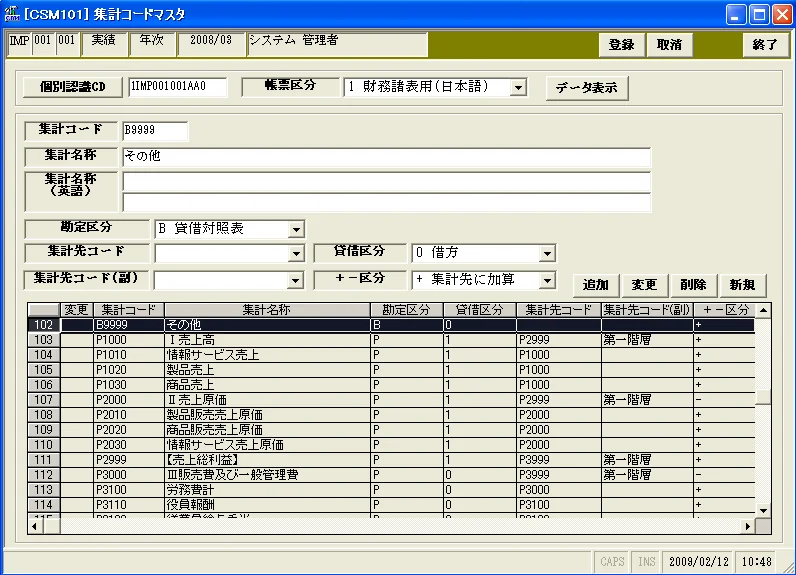
:クリックすると個別メニュー画面に戻ります。
データ変更追加
- 選択入力画面の操作
例)集計コードマスタ画面
①縦スクロールバーを操作し、変更したい行をクリックするとデータ部分に表示されます。
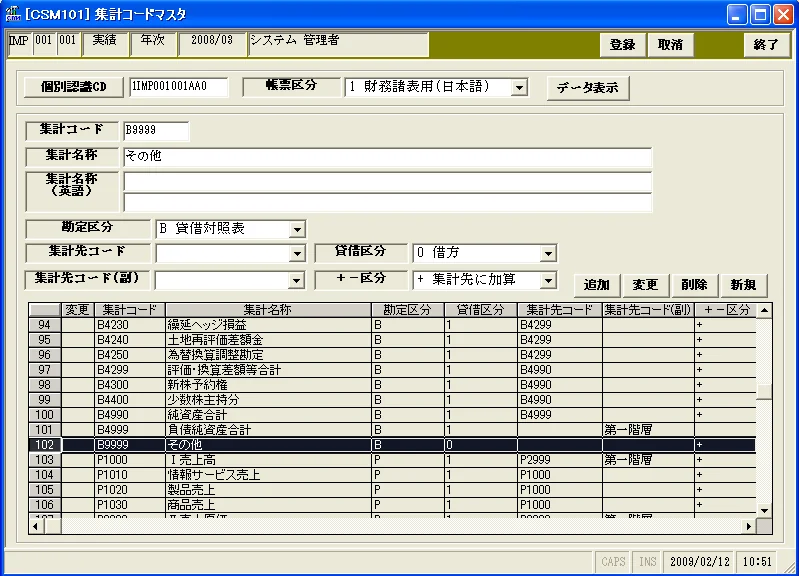
②データ部分の内容を修正入力します。
(注)キーとなる項目も修正します。
キー項目
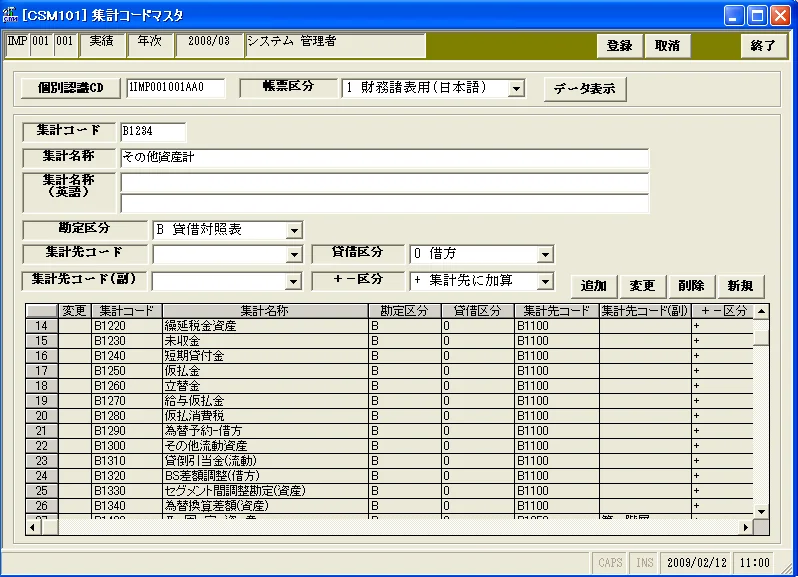
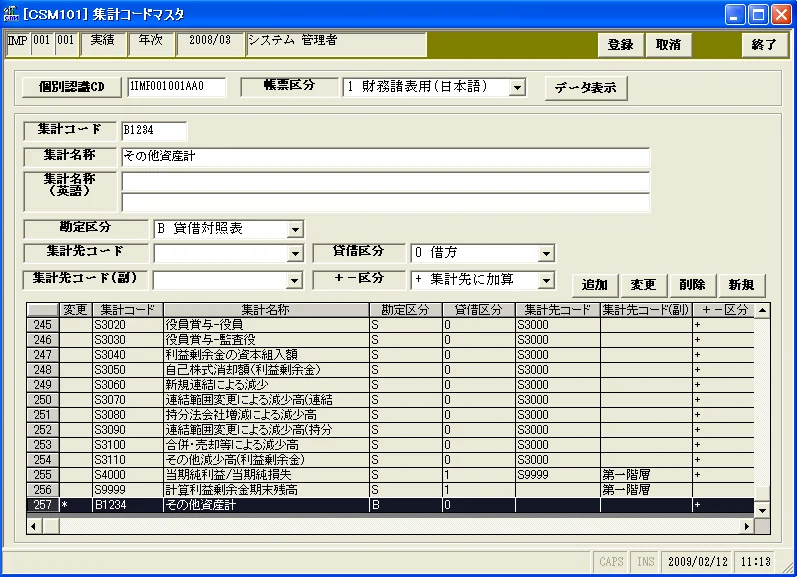
③ :クリックするとデータ部分の内容が一覧表示部分に表示され、変更欄に‘*’が表示されます。
(注)変更元の行は変更前のままで、修正や削除はされません。
④:クリックすると確認メッセージが表示されます。

(注)エラーがある場合は、まずエラーメッセージ画面が表示されるので、内容を確認し、をクリックします。

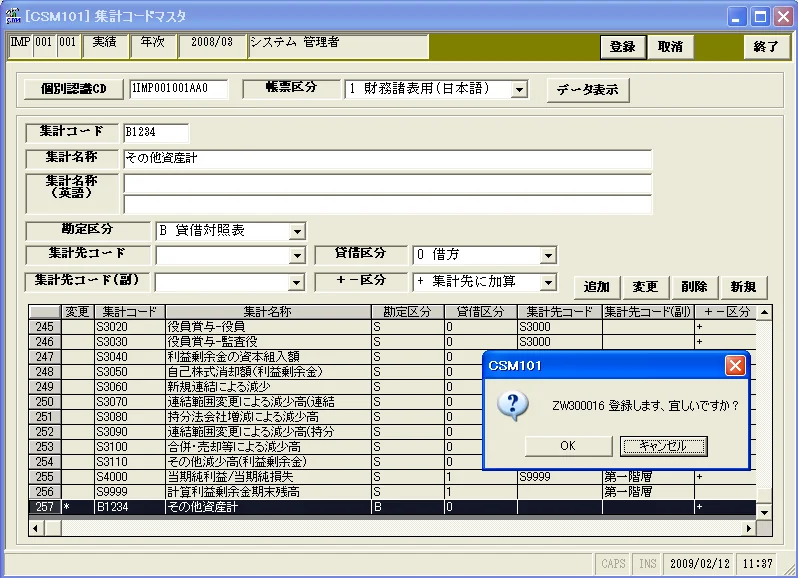
⑤:クリックすると更新されます。
(注)画面によってはメニューに戻る場合があります。
データ変更取消
- 選択入力画面の操作
例)集計コードマスタ画面
の処理後、一覧表示部分に変更中の行(変更欄に‘*’又は ‘DEL’が付いている)があり、その変更を取消したい場合
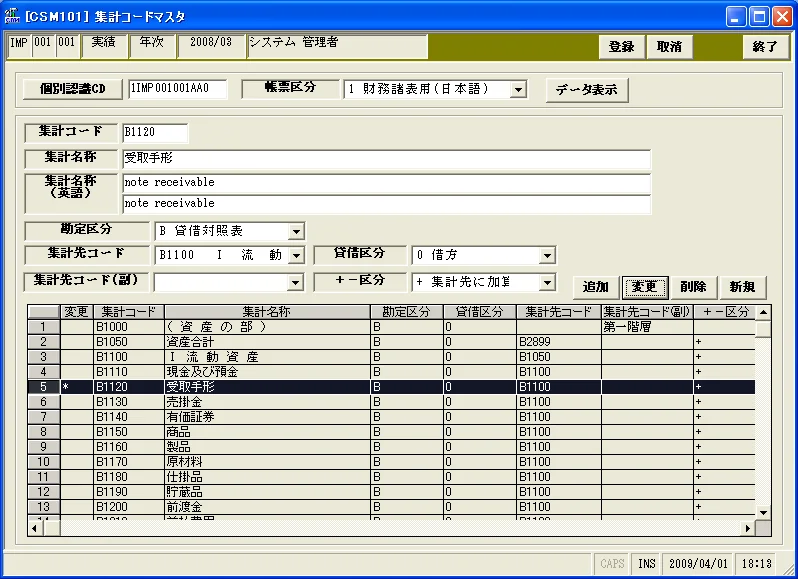
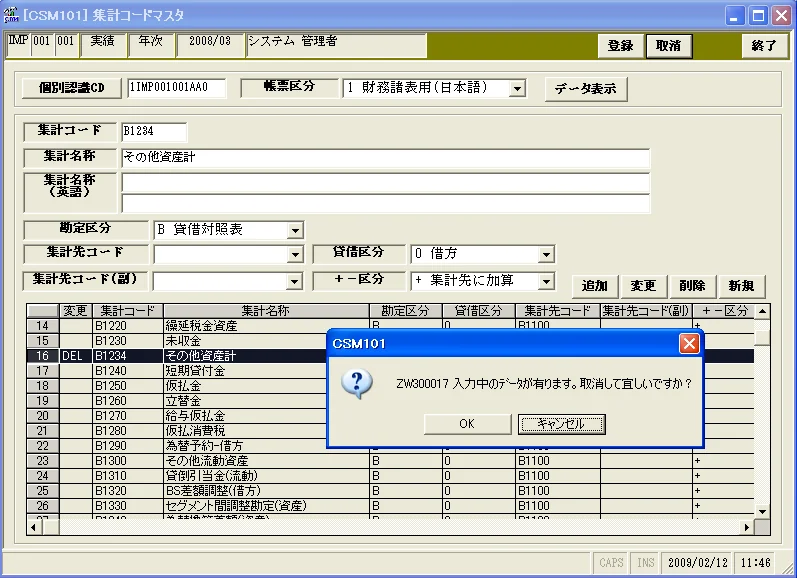
①変更を取り消したい項目を指定し、をクリックします。

②確認のメッセージが表示されるので、ボタンクリックで変更の取消が出来ます。
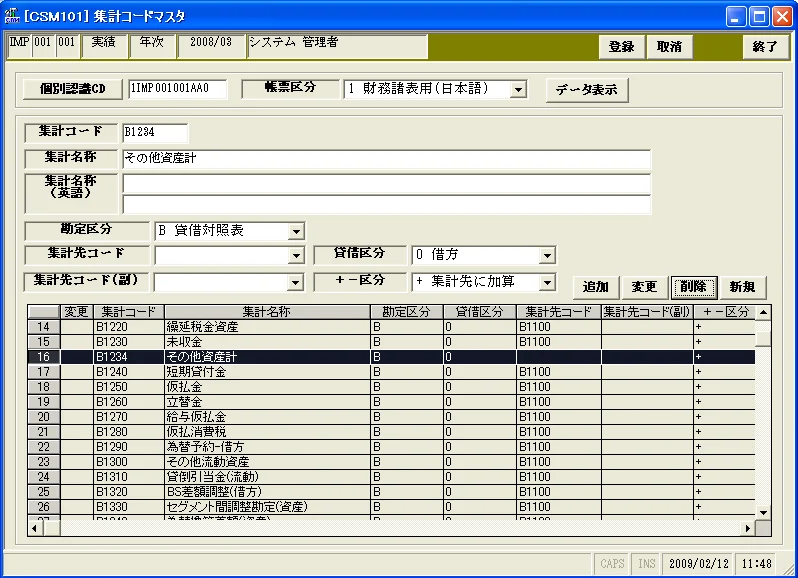
また、ボタンのクリック以外に以下の方法でも、変更を取り消すことが出来ます。
①:クリックすると確認のメッセージが表示されます。
②:クリックすると変更前の画面が表示されます。
(注):クリックしない限り、実際の更新はされません。
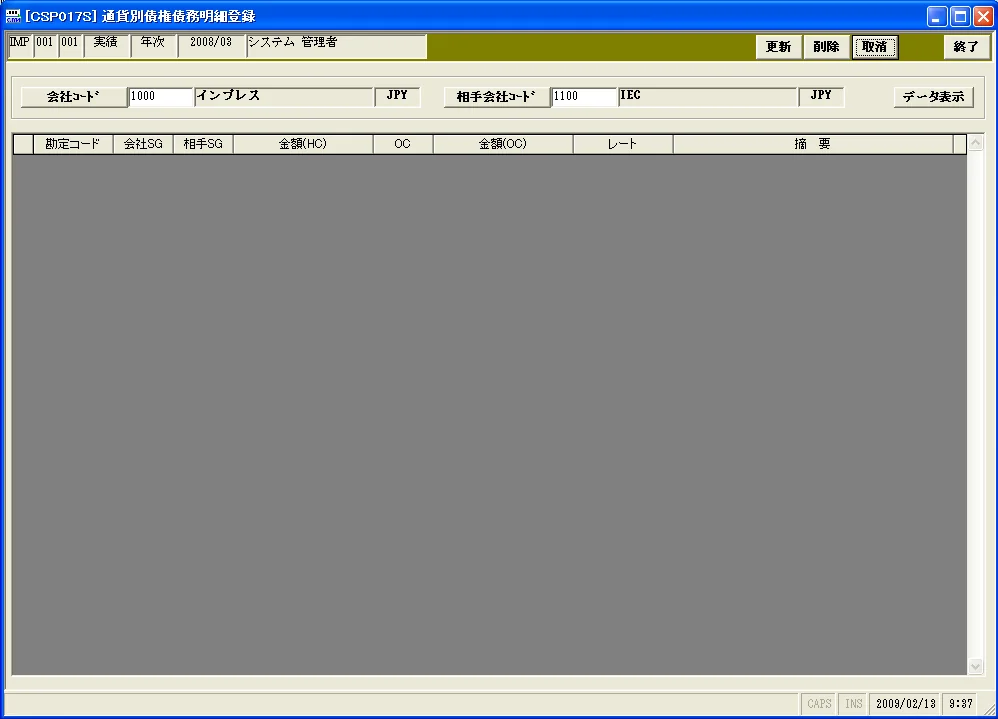
- 直接入力画面の操作
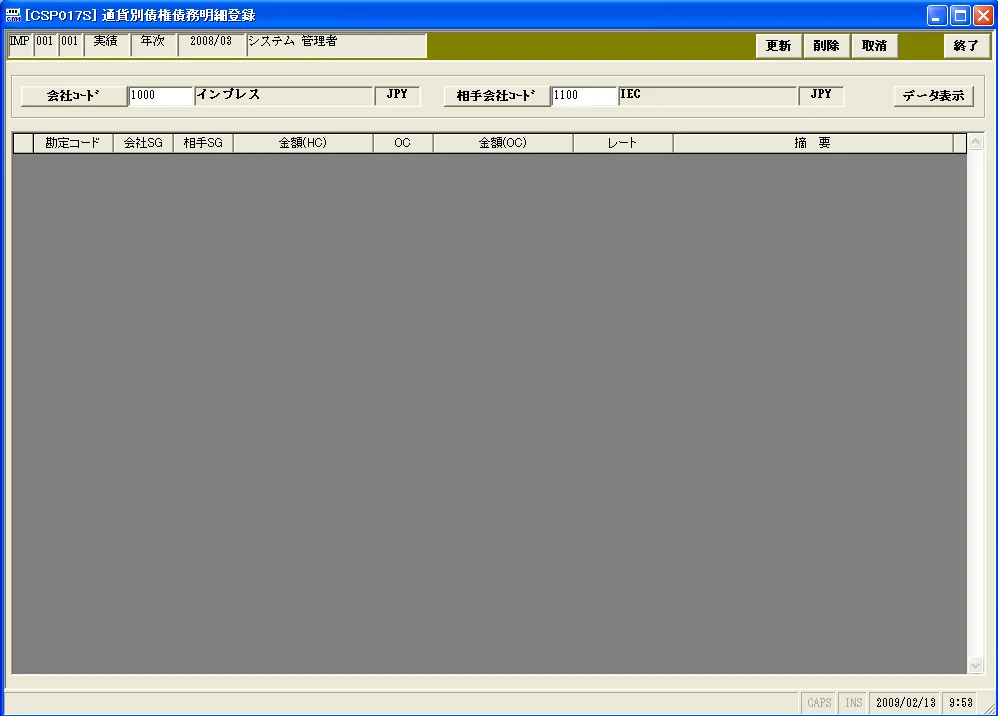
例)通貨別債権債務明細登録画面
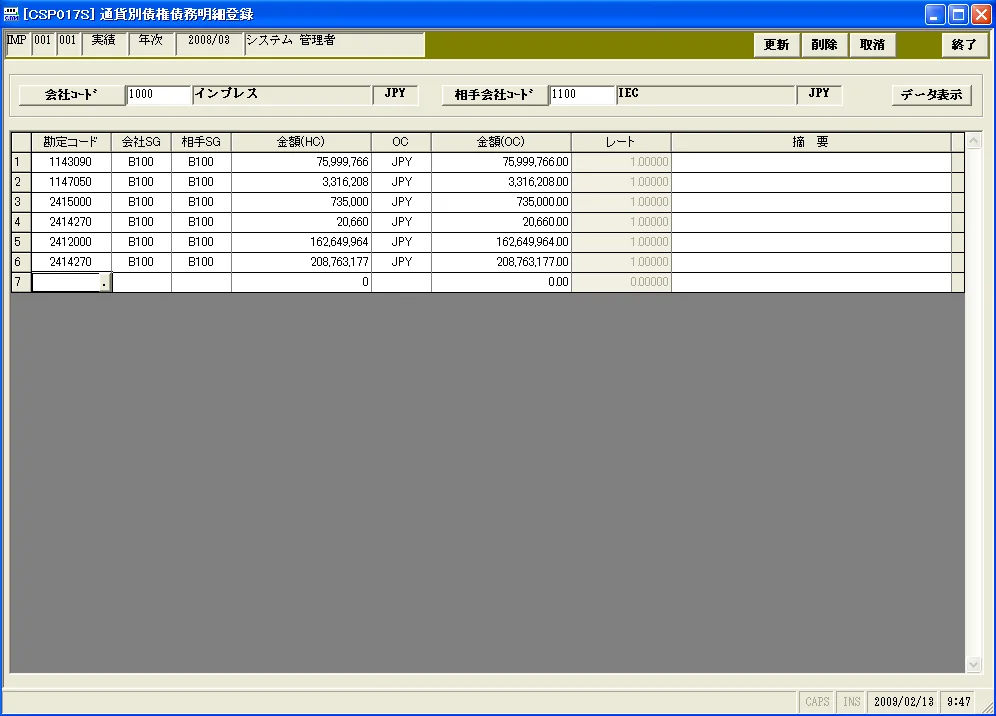
①:クリックすると確認のメッセージが表示されます。

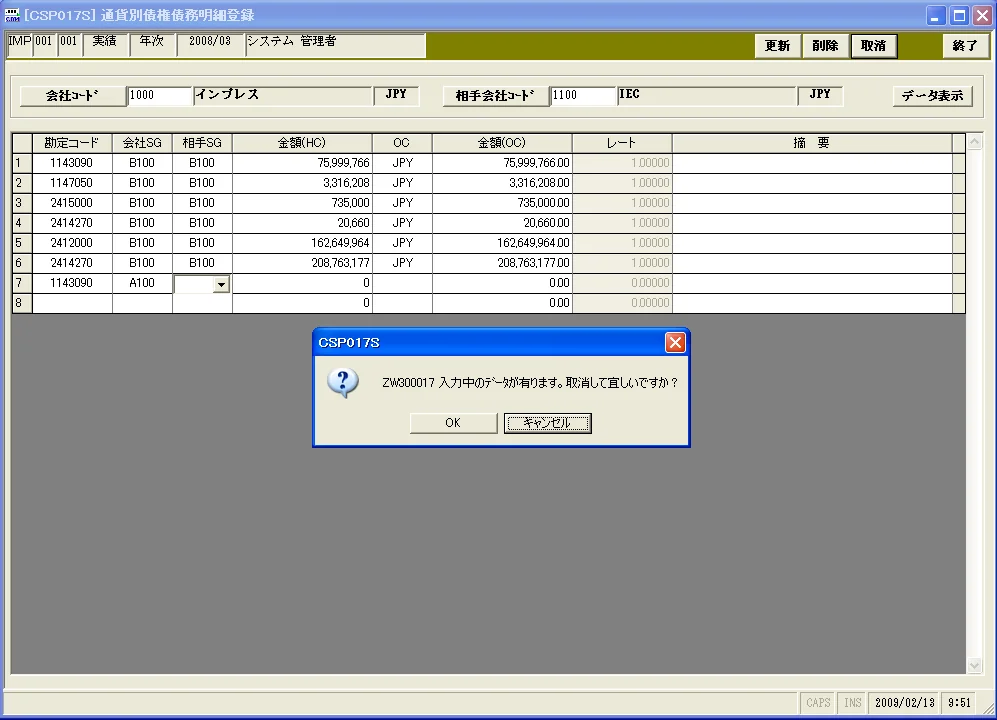
②:クリックするとキー部分の画面が表示されます。
(注):クリックしない限り、実際の更新はされません。
画面の終了
- 選択入力画面の操作
例)集計コードマスタ画面
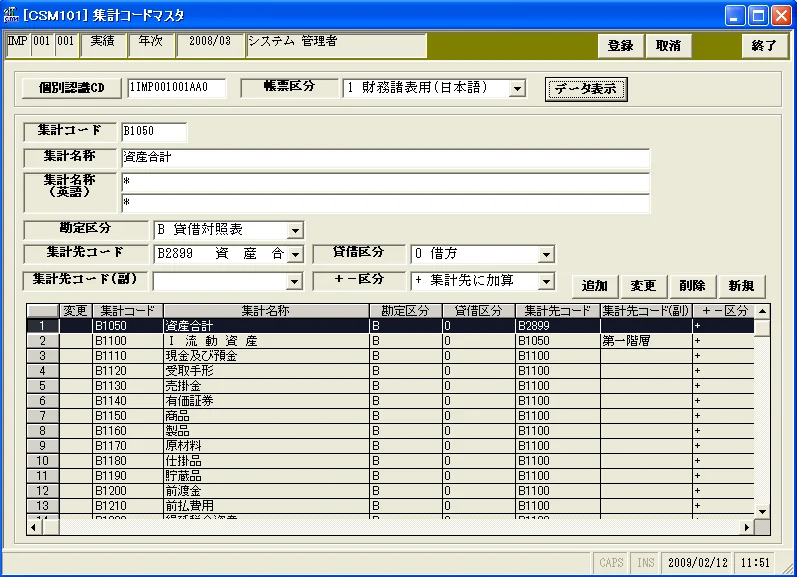
①:クリックすると個別メニュー画面に戻ります。
(注)一覧表示部分に変更中の行(変更欄に‘*’又は ‘DEL’が付いている)がある場合は、次の確認メッセージが表示されます。
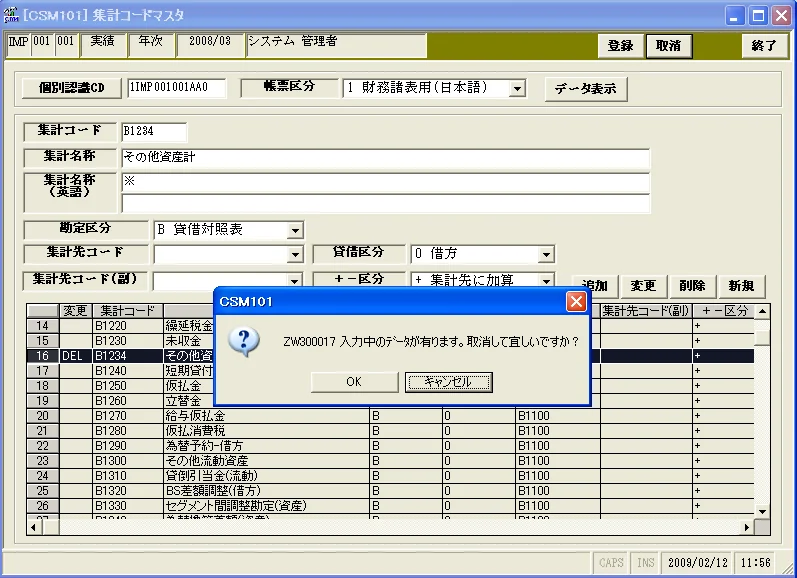
②:クリックすると個別メニュー画面に戻ります。
(注)変更は確定されません。
- 直接入力画面の操作
例)通貨別債権債務明細登録画面
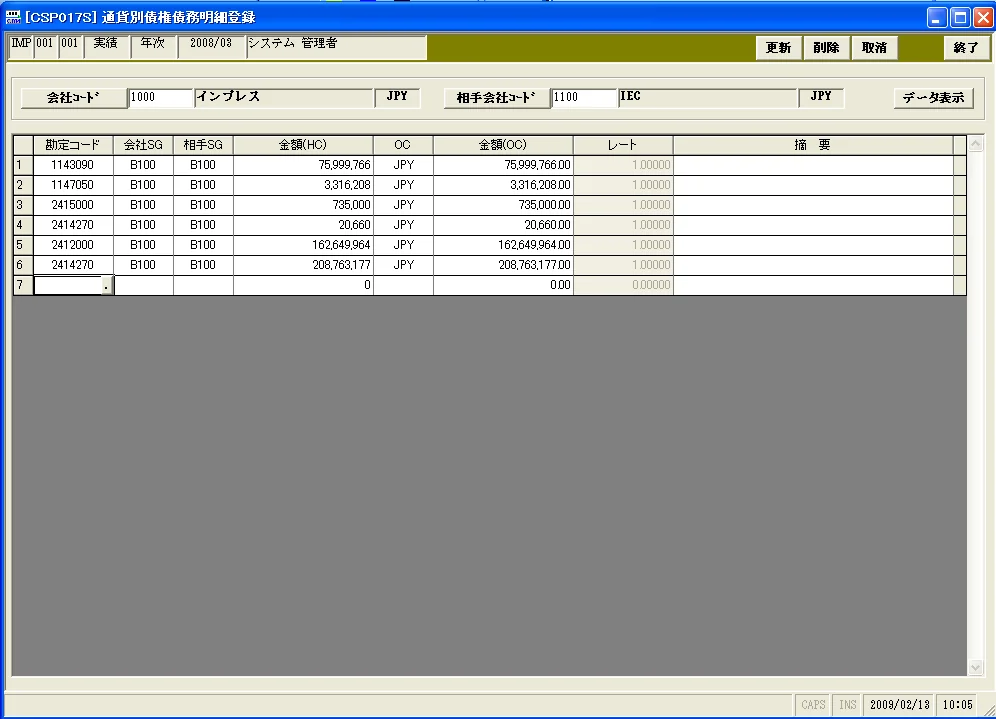
:クリックすると個別メニュー画面に戻ります。
(注)データ部分で変更中の場合は、次の確認メッセージが表示されます。
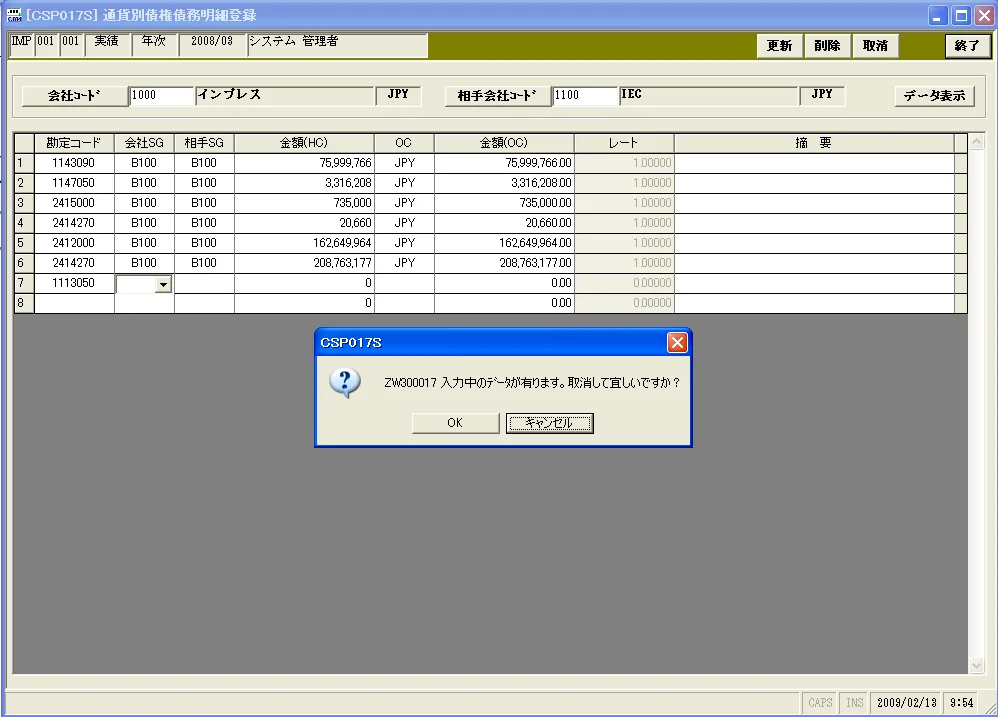
:クリックすると個別メニュー画面に戻ります。
(注)変更は更新されません。