
出力処理画面の操作
- 選択画面
連結期や会社等を選択する画面がある出力処理
例)「個別F/S補正仕訳データ 一覧表」画面
(遷移:メインメニュー/個別財務諸表管理/個別補正データ一覧表)
各表示選択項目から、
必要な条件の指定を行う
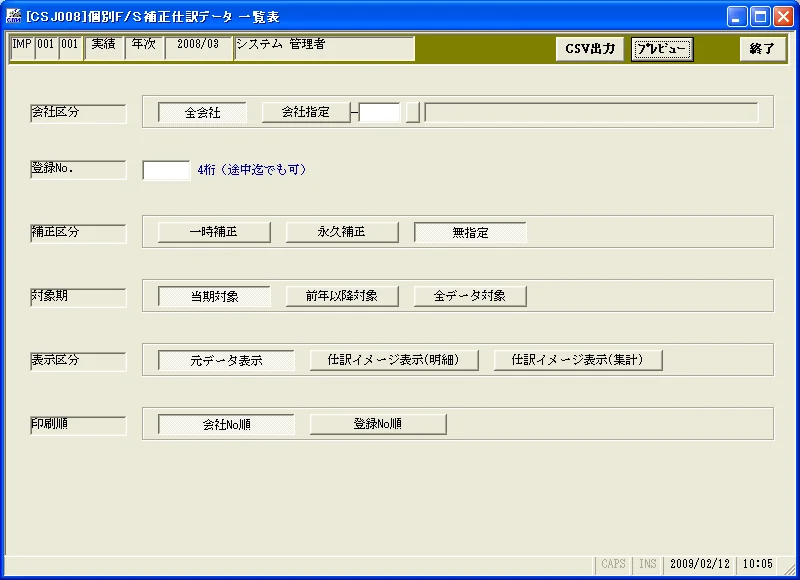
①出力する条件を各項目より指定します。
②[CSV出力]または[プレビュー]出力表示を選択します。
[CSV出力]または[プレビュー]での出力表示操作説明は、以下のページをご参照ください。
●[プレビュー]選択、印刷出力処理
→本マニュアル内「2.印刷処理の操作」
●[CSV出力]選択、CSVファイルへの出力処理
→本マニュアル内「3.CSVファイルへの出力」
- 確認画面
出力条件の選択がなく、出力処理ボタンのみが表示されている画面
例)「連結仕訳モデル印刷」画面
(遷移:メインメニュー/連結仕訳管理/連結仕訳モデル登録)
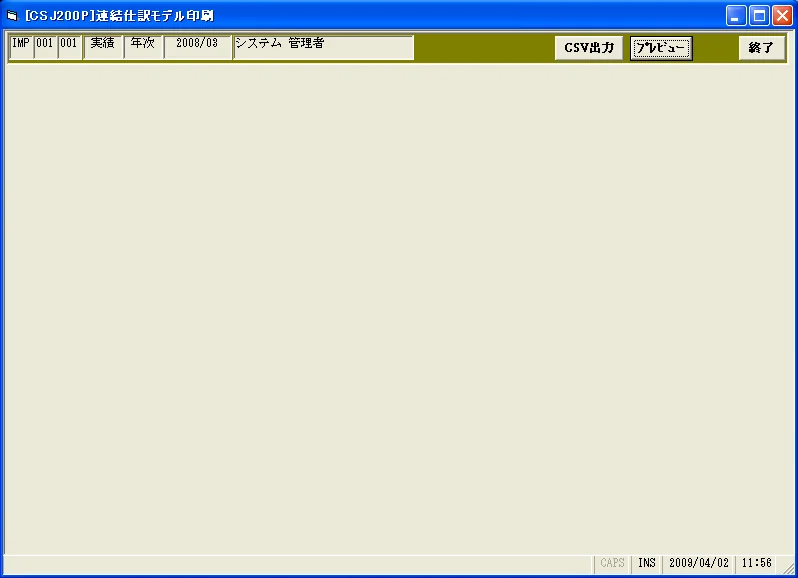
[CSV出力]または[プレビュー]出力表示を選択します。
[CSV出力]または[プレビュー]での出力表示操作説明は、以下のページをご参照ください。
●[プレビュー]選択、印刷出力処理
→本マニュアル内「2.印刷処理の操作」
●[CSV出力]選択、CSVファイルへの出力処理
→本マニュアル内「3.CSVファイルへの出力」
- 直接プレビュー
出力のための画面は表示せず、個別メニューボタンから行う出力処理
例)勘定マスタ画面(登録した勘定科目一覧を出力表示する場合)
(遷移:メインメニュー/マスタメンテナンス/勘定マスタ)
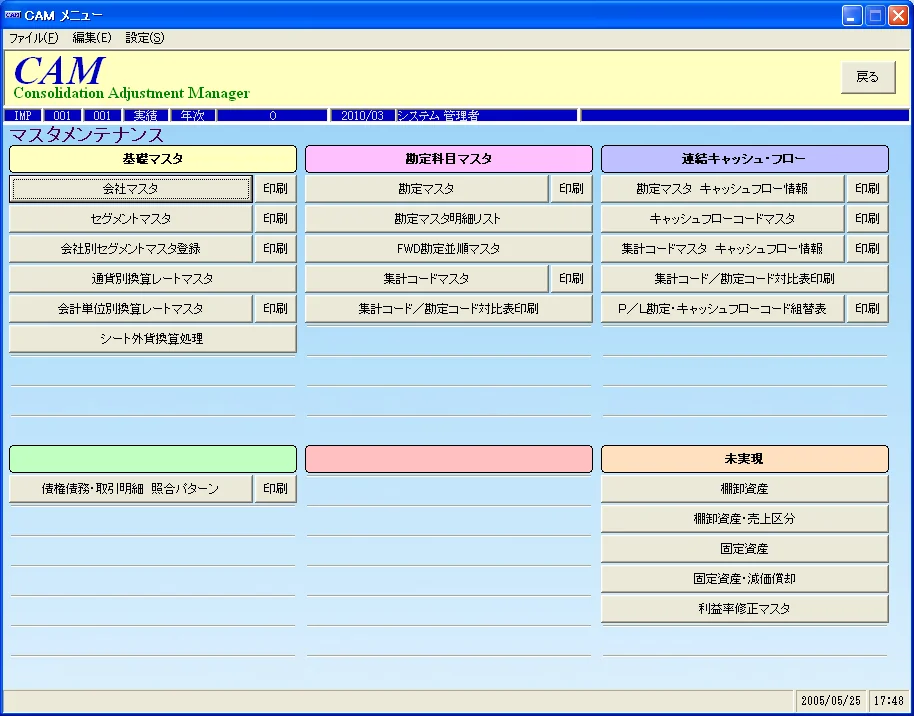
[印刷]ボタンをクリックし、プレビュー画面を表示させます。(表示画面一例:下図参照)
※一部のボタンでは、「(1)選択画面」と同様に、[印刷]ボタンクリックで出力条件選択画面が表示される画面もあります。(画面一例:税率明細一覧表 / 連結精算表印刷 等)
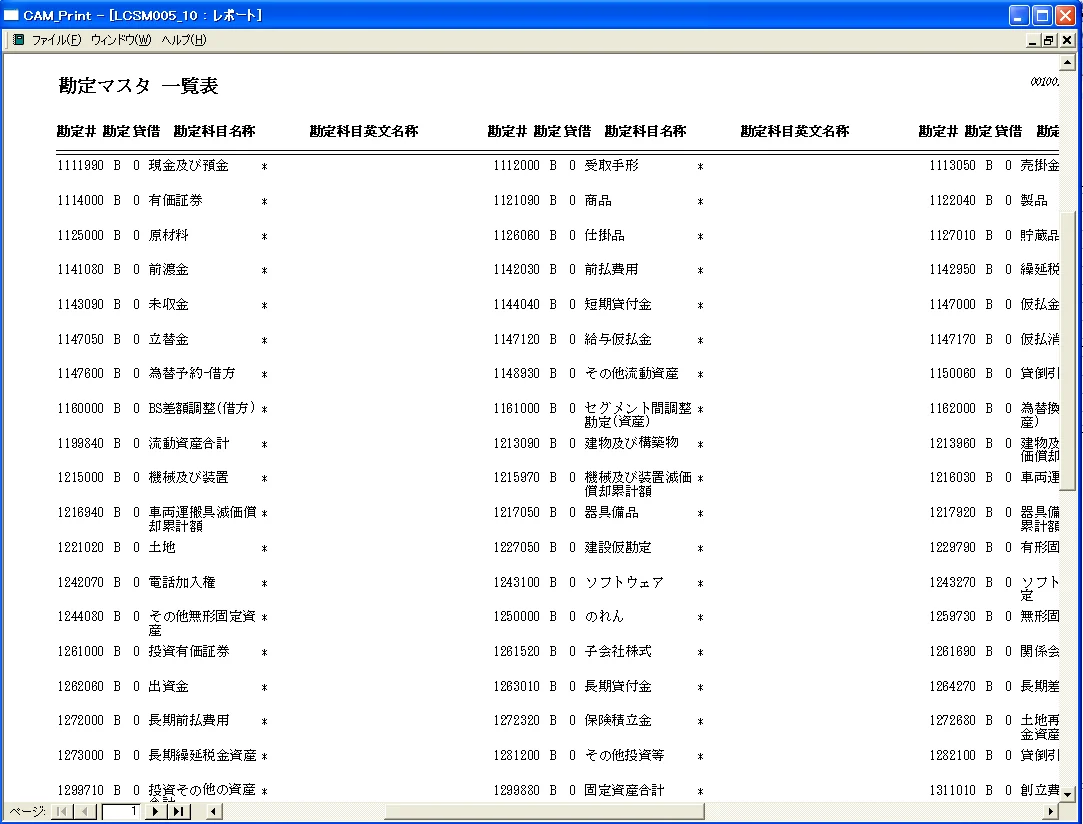
(注)直接プレビューの場合、プレビュー画面はメニューの裏側に表示されるため、プレビュー画面をクリックして前側に表示させます。
印刷処理の操作
(遷移:メインメニュー/債権債務/取引高の相殺消去/債権債務消去仕訳 明細表)
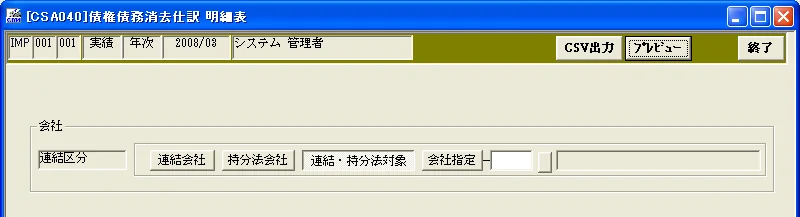
①:クリックするとリストのプレビュー画面が表示されます。

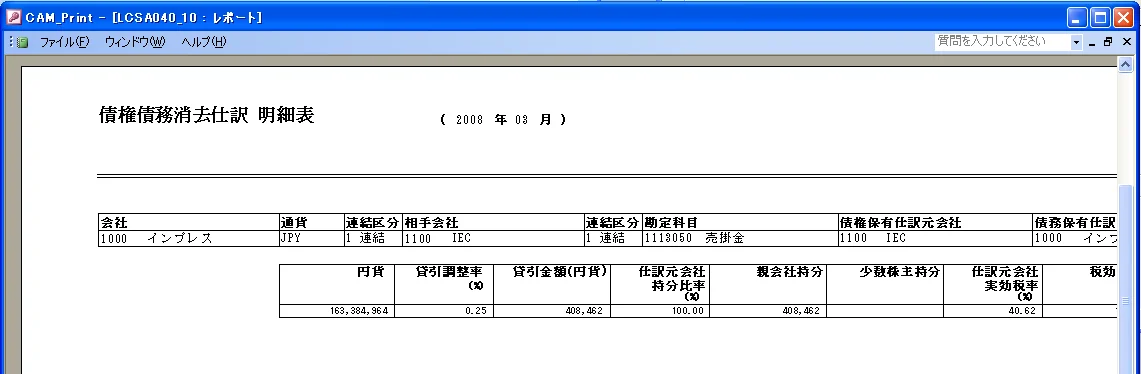
②:メニューバーをクリックします。

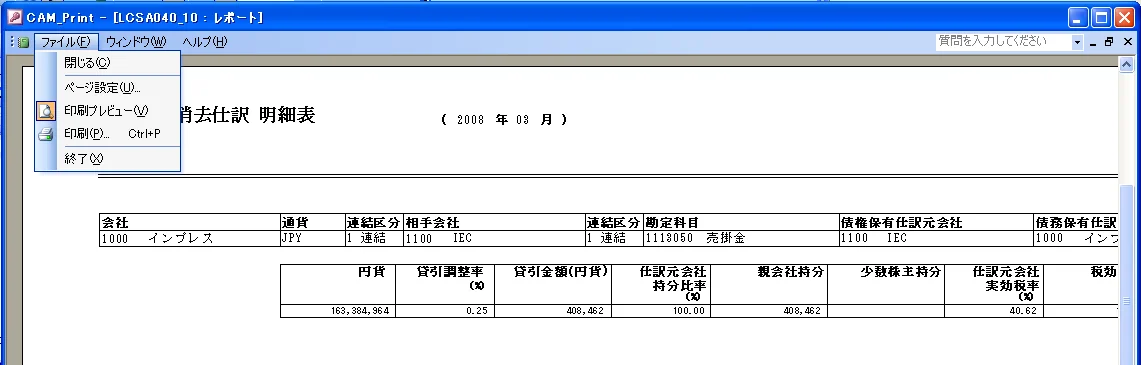
③「印刷」をクリックすると印刷実行の画面が表示されます。
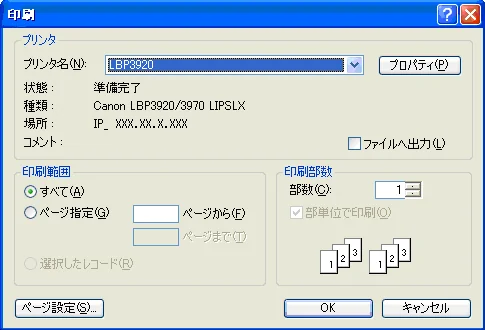
④「OK」をクリックし、プリンタに出力します。用紙サイズは基本的にA3です。
(注)用紙サイズは「プロパティ」より変更します。
⑤「終了」をクリックするとプレビュー画面が終了します。
CSVファイルへの出力
(遷移:メインメニュー/債権債務/取引高の相殺消去/債権債務消去仕訳 明細表)
①:クリックすると保存画面が表示されます。

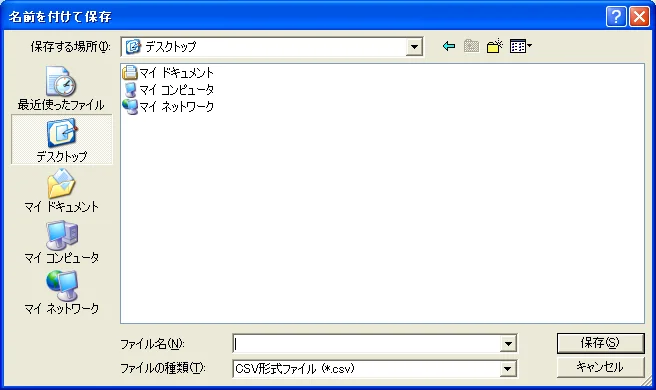
②「保存する場所」「ファイル名」を入力します。
③:クリックすると、指定した保存場所へ下記のようなファイル名で出力されます。

